Wordで旅のしおりを作る。二つ折り冊子までの作り方
Wordは使い慣れている人が多いぶん、しおり作りでは強い道具です。ただし余白と段組みの設定を先に決めないと、あとで全部やり直しになります。順番どおりにまとめました。
旅のしおりの作り方はいくつもありますが、Wordはすでにパソコンに入っていて、使い慣れている人が多いという強みがあります。表も作れて、写真も置けて、印刷までそのまま通せます。
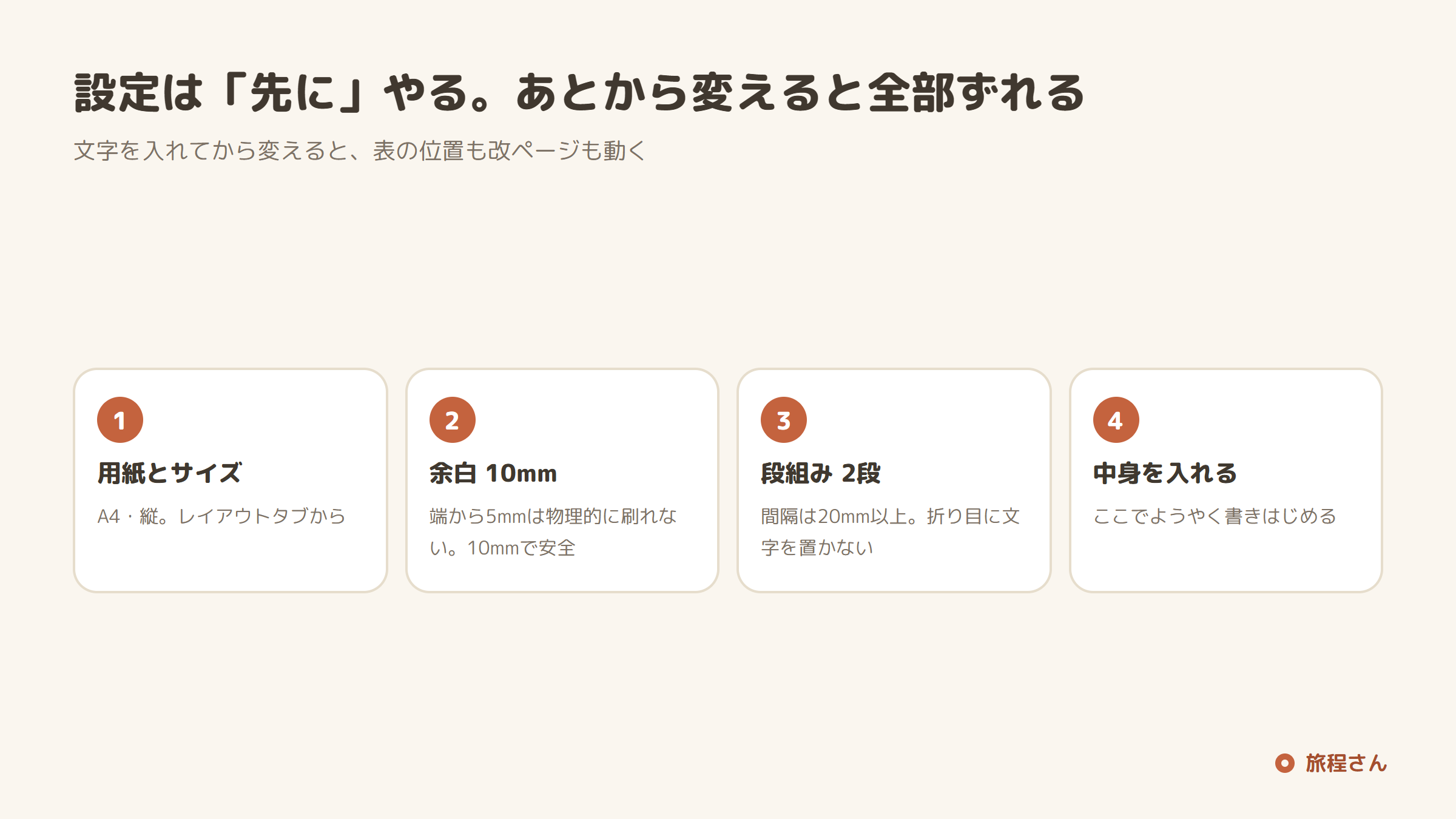
ただし1つだけ気をつける点があります。余白と段組みを最初に決めないと、あとから変えたときに全部ずれます。 文字を入れてから設定を変えると、表の位置も改ページも動きます。
この記事では、Wordでの旅のしおりの作り方を、設定する順番どおりにまとめます。
作る前に決めること
Wordを開く前に、2つだけ決めます。
- 形(A4 1枚か、A4二つ折りの冊子か)
- 中身(書く項目)
形は旅のしおりのサイズ、中身は旅のしおりの中身にまとめています。
この記事ではA4二つ折りの冊子で説明します。1枚ものなら、段組みの手順を飛ばせば同じです。
手順1|用紙と余白を決める
いちばん最初にやります。あとから変えると全部ずれます。
- 「レイアウト」タブを開く
- 「サイズ」→ A4
- 「印刷の向き」→ 縦
- 「余白」→「ユーザー設定の余白」→ 上下左右を 10mm
余白10mmにする理由は2つあります。家庭用プリンタは端から5mmほどが物理的に刷れないこと、そしてコンビニのマルチコピー機でも同じ制限があることです。10mmあれば、どちらでも端が切れません。
10mmより狭くすると、印刷したときに文字が切れます。広くすると書ける量が減ります。
手順2|段組みで二つ折りにする
A4を左右2つに分けます。
- 「レイアウト」→「段組み」→「2段」
- もう一度「段組み」→「段組みの詳細設定」を開く
- 間隔を20mm以上にする
間隔がここで効きます。 折り目のところに文字が来ると、折ったときにかすれます。左右の段のあいだを20mm取れば、折り目から10mmずつ空きます。
面の順番に注意する
二つ折りにすると、紙の上での位置と読む順番が入れ替わります。
| 読む順番 | 紙のどこか |
|---|---|
| 1面目(表紙) | おもての右の段 |
| 2面目 | うらの左の段 |
| 3面目 | うらの右の段 |
| 4面目(裏表紙) | おもての左の段 |
**おもてには「表紙」と「裏表紙」が並びます。**Wordでは1ページ目の左の段が裏表紙、右の段が表紙になります。ここを間違えると、折ったときに表紙が裏に来ます。
詳しい面の割り当てはA4二つ折りの旅のしおりにまとめました。
段を移りたいときは「段区切り」
段の途中で次の段へ送りたいときは、Enterを連打しないでください。**「レイアウト」→「区切り」→「段区切り」**を使います。
Enterで送ると、上の文章を1行足しただけで全部ずれます。
手順3|予定は表で組む
予定を箇条書きで書くと、時刻と行き先がそろいません。表を使うと、縦の線がそろって読みやすくなります。
- 「挿入」→「表」→ 2列(時刻/予定)
- 行は多めに作っておく(あとで削るほうが楽)
- 表を選んで「テーブルデザイン」→ 罫線を細い線に
列の幅
段組みの中に入れるので、幅が狭くなります。時刻の列は狭く、予定の列は広く。 時刻が「17:00までに」のように長くなることがあるので、時刻の列は3割くらい取ります。
時間の書き分け
時刻は3段階で書き分けます。
9:24 発(厳守)… 絶対に間に合わせる17:00までに… その時刻までに12時ごろ… だいたい
**色で分けないでください。**白黒でコピーすると全部同じに見えます。文字で「(厳守)」と書くほうが確実です。
手順4|旅のしおりの表紙の作り方
凝りすぎると時間がかかります。3つで足ります。
- 旅行名(大きく)
- 日付
- メンバーの名前
余裕があれば写真を1枚。「挿入」→「画像」で入れて、**右クリック →「文字列の折り返し」→「背面」**にすると自由に動かせます。既定の「行内」のままだと、文字と一緒に動いて配置が崩れます。
罫線で囲むだけでも変わる
写真がなくても、表紙の内容を罫線で囲むだけで、ぐっと「配りもの」らしくなります。「ホーム」→「罫線」→「線種とページ罫線と網かけの設定」から、表紙のページだけ枠を付けられます。
手順5|印刷する
- 「ファイル」→「印刷」
- 拡大縮小は「1ページ/枚」(「用紙サイズに合わせる」は選ばない)
- 両面印刷は**「長辺を綴じる」**
- 1枚だけ試し刷りして、実際に折る
「用紙サイズに合わせる」を選ぶと数%縮小されて、余白が変わります。折り目と印字の位置がずれるので、必ず等倍にします。
短辺とじにすると、裏面が上下逆さまに刷られます。
コンビニで刷るなら、先にPDFにしてから持っていきます。Wordのまま持っていくと、お店の環境によってフォントが崩れます。「ファイル」→「エクスポート」→「PDF/XPSの作成」です。手順は旅のしおりをコンビニで印刷するにまとめています。
つまずきやすいところ
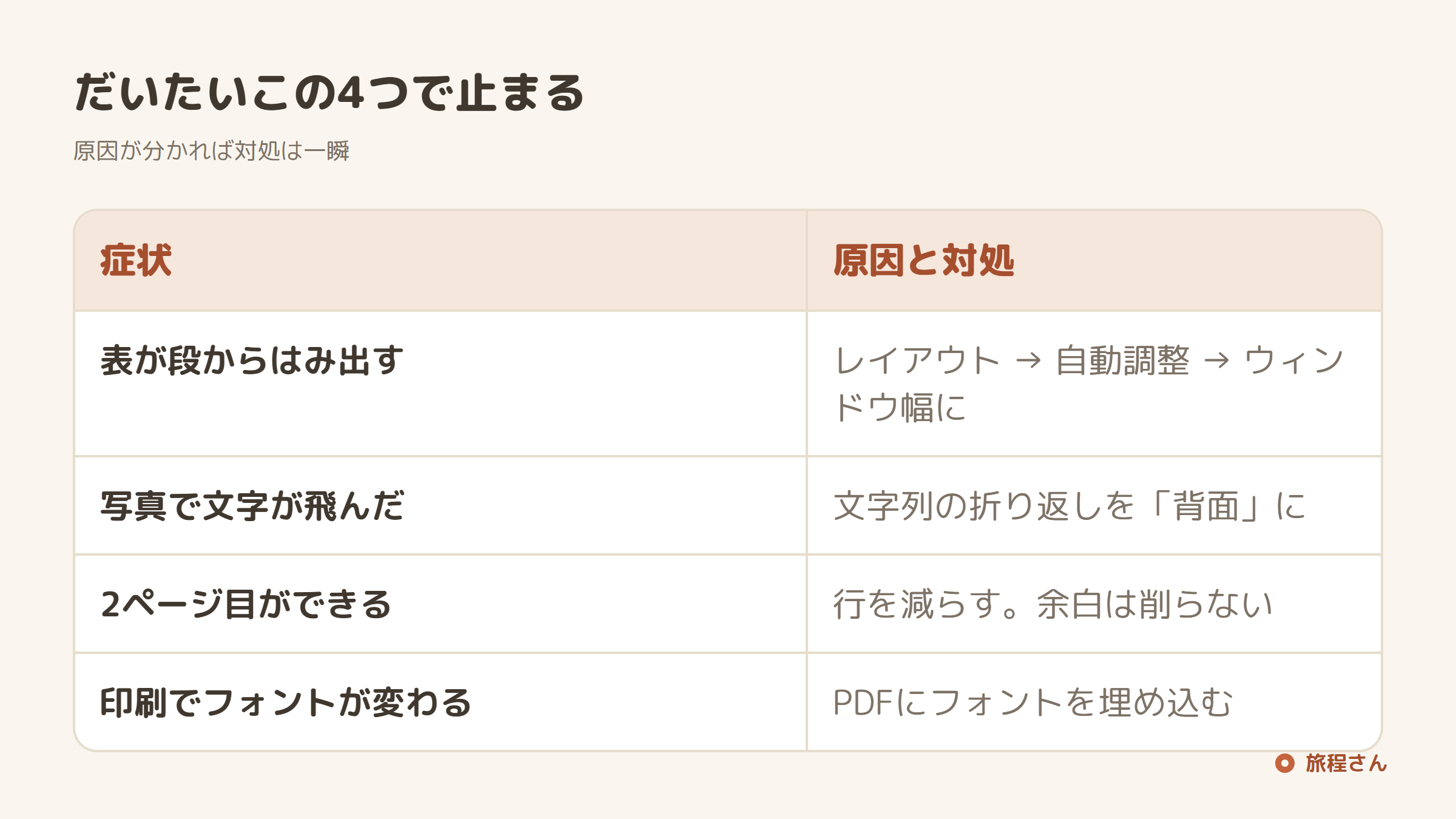
表が段からはみ出す
表の幅が段幅より広いときに起きます。表を選んで「レイアウト」→「自動調整」→「ウィンドウ幅に合わせる」で収まります。
写真を入れたら文字が飛んだ
「文字列の折り返し」が「行内」のままです。「背面」か「四角形」に変えてください。
2ページ目が勝手にできる
段の中身が入りきっていません。行数を減らすか、文字サイズを1pt下げます。**余白を削って対応しないでください。**印刷で端が切れます。
フォントが印刷で変わる
フォントが埋め込まれていないPDFで起きます。「PDF/XPSの作成」→「オプション」で「フォントの埋め込みが不可能な場合はテキストをビットマップに変換する」にチェックを入れます。
Wordで作らないほうが早い場合
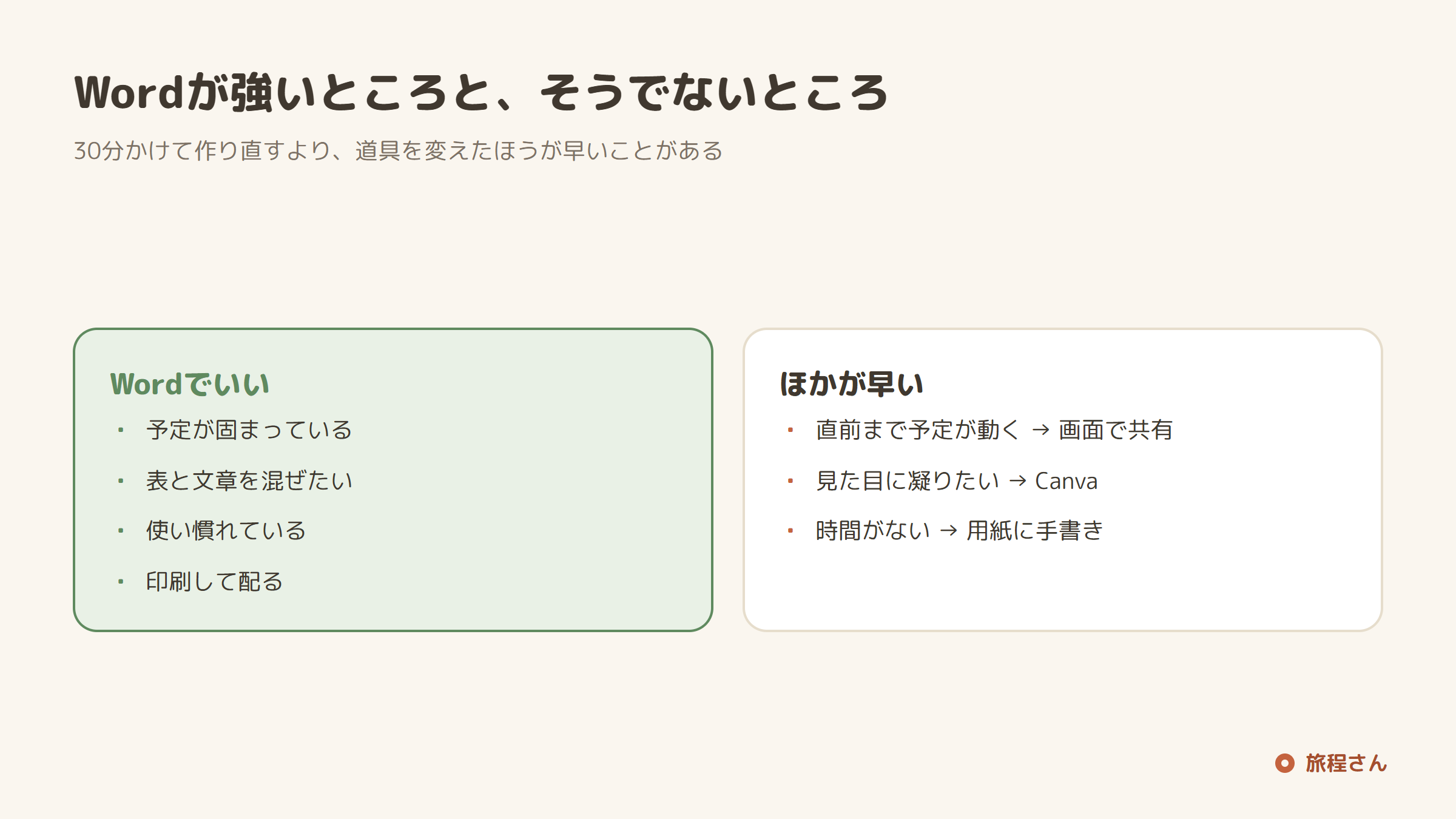
正直に書くと、次の場合はWord以外のほうが速いです。
- 予定が直前まで動く … 直すたびに刷り直しになります。画面で共有するほうが確実です
- 見た目を凝りたい … Canvaのほうがテンプレートが豊富です(Canvaで旅のしおりを作る)
- とにかく時間がない … 項目名が刷り込まれた用紙を刷って、手で書くのがいちばん速いです
旅程さんでは、二つ折り用の用紙をExcelとPDFで配っています。Wordで1から組む30分を省けます。 当日に予定が動きそうなときは、登録なしで作れる画面版のほうが刷り直さずに済みます。
まとめ
- **最初に用紙と余白を決める。**A4・上下左右10mm。あとから変えると全部ずれる
- 二つ折りは段組み2段+間隔20mm以上
- **おもてには「表紙」と「裏表紙」が並ぶ。**面の順番に注意
- 段を送るのはEnterではなく「段区切り」
- 予定は表で組む。時刻の列は3割
- 印刷は**等倍+長辺とじ。**1枚試し刷りして折る
設定を先に済ませてしまえば、あとは埋めるだけです。つまずくのはほぼ余白と段組みなので、そこだけ順番どおりにやってください。
よくある質問
Q. Wordの「小冊子」機能を使えばいいのでは。
「ページ設定 → 印刷の形式 → 本(袋とじ)」を使う方法もあります。ページ数が4の倍数になり、面の順番も自動で並びます。ただし**4面だけならこの機能は要りません。**段組み2段のほうが扱いが簡単です。
Q. 無料のWordテンプレートはありますか。
Microsoftのテンプレートにも旅行系はありますが、日本の旅行向けの項目(宿の電話番号、集合場所など)は入っていないことが多いです。項目が合うものを探すより、項目名の入った用紙を刷って書くほうが速いことがあります。
Q. Googleドキュメントでも同じことができますか。
できます。「ファイル → ページ設定」で余白、「表示形式 → 列」で段組みです。共同編集ができるぶん、複数人で作るならGoogleドキュメントのほうが向いています。
Q. 縦書きにできますか。
「レイアウト → 文字列の方向 → 縦書き」でできます。ただし時刻や数字が読みにくくなるので、予定の表は横書きのままにするのがおすすめです。
Q. スマホのWordアプリでも作れますか。
編集はできますが、段組みや余白の細かい設定はパソコン版のほうが確実です。スマホだけで作るなら、Canvaか、印刷用の用紙を使うほうが楽です。