Canvaで旅のしおりを作る|テンプレから印刷
Canvaはスマホだけで完結して、見た目が整ったしおりが短時間で作れます。ただし印刷の設定を1つ間違えると端が切れます。テンプレ選びから書き出しまでまとめました。
旅のしおりを「それっぽく」作りたいとき、いちばん手が早いのがCanvaです。テンプレートを選んで文字を差し替えるだけで形になり、スマホだけで完結します。
一方で、Canvaは印刷を前提にした道具ではありません。設定を1つ飛ばすと、刷ったときに端が切れます。 そして予定が直前で動くタイプの旅行では、作り込むほど直すのが重くなります。
この記事では、Canvaでしおりを作る手順と、向いている場面・向かない場面をまとめます。
Canvaが向いている場面
| Canva | Word | 用紙に手書き | |
|---|---|---|---|
| 見た目 | いちばん良い | ふつう | 素朴 |
| スマホだけで完結 | できる | しにくい | -(印刷が要る) |
| 共同編集 | できる | 条件つき | できない |
| 作る時間 | 20〜40分 | 30〜60分 | 10分 |
| 直しやすさ | ふつう | ふつう | 書き直し |
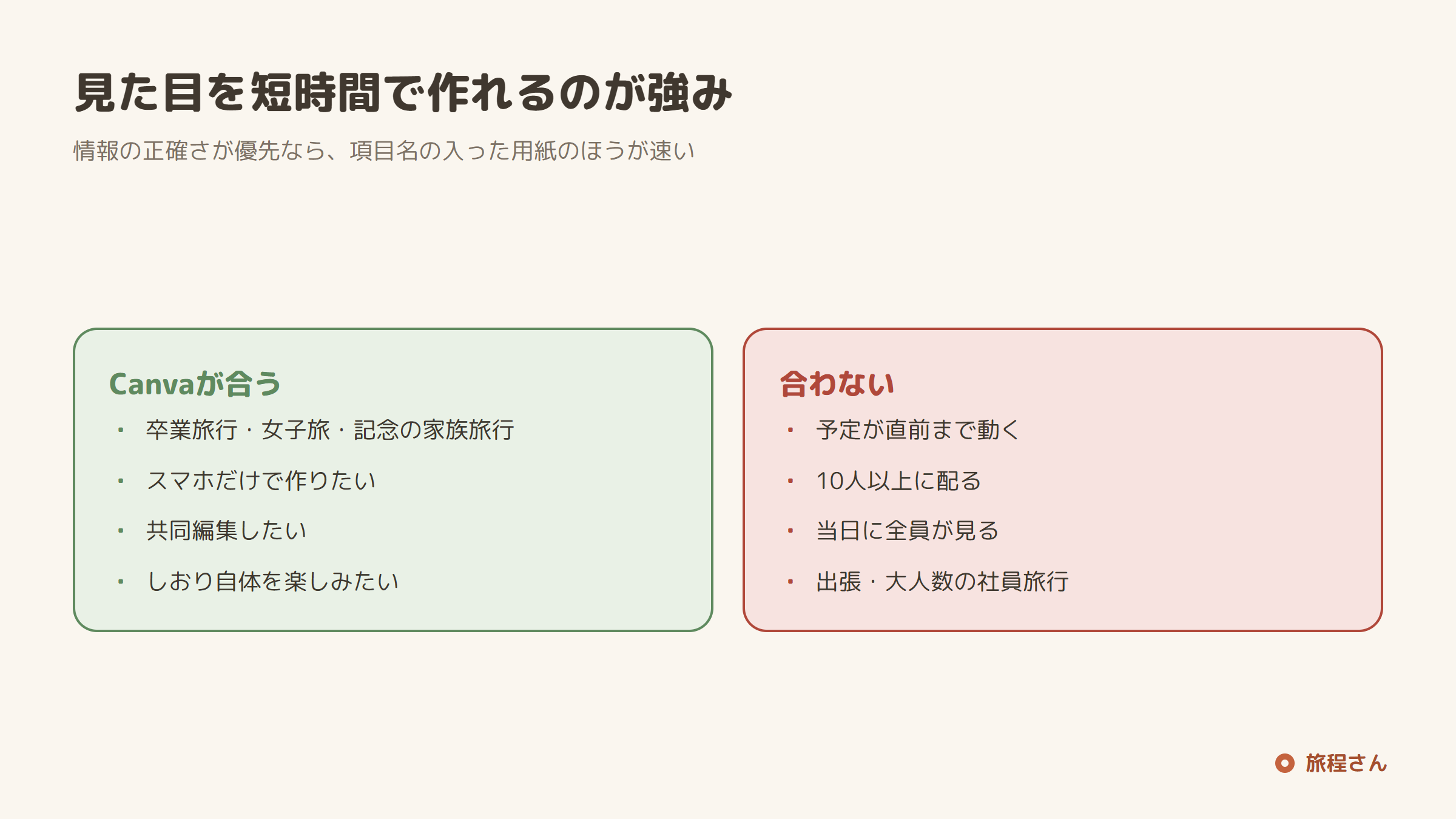
「配ったときに喜ばれる見た目」を短時間で作れるのがCanvaの強みです。卒業旅行、女子旅、記念の家族旅行など、しおり自体を楽しみたい旅行に向いています。
逆に、出張や大人数の社員旅行のように情報の正確さと読みやすさが優先なら、項目名の刷り込まれた用紙のほうが速くて確実です。
手順1|サイズを決めてから始める
テンプレートを選ぶ前に、ここを決めます。あとからサイズを変えると、置いた要素が全部ずれます。
- スマホなら「デザインを作成」→「もっと見る」→「カスタムサイズ」
- 210 × 297 mm(A4たて)を指定
「A4」というプリセットもありますが、**単位がpxになっていることがあります。**mmで指定するほうが確実です。
二つ折りの冊子にするなら、A4を1枚作って左右に分けるか、A5(148×210mm)のページを4枚作ります。面の順番はA4二つ折りの旅のしおりを見てください。
手順2|テンプレートを選ぶ
検索欄に「旅のしおり」「旅行 しおり」「itinerary」と入れると出てきます。
選ぶときの基準が3つあります。
- 文字が入る余白があるか。 写真が主役のテンプレートは、予定を入れると窮屈になります
- 表か、行の区切りがあるか。 時刻と予定がそろわないと読みにくくなります
- 王冠マークが付いていないか。 有料素材です(後述)
無料でどこまでできるか
Canvaの無料プランで、しおり作りはひととおりできます。有料なのは一部の素材とテンプレートで、王冠マークが目印です。
無料の範囲で足りないと感じるのは、だいたい「背景の透過」や「サイズの変更(マジックリサイズ)」で、しおりでは使いません。
手順3|余白を守る
Canvaでいちばん事故が起きるのがここです。
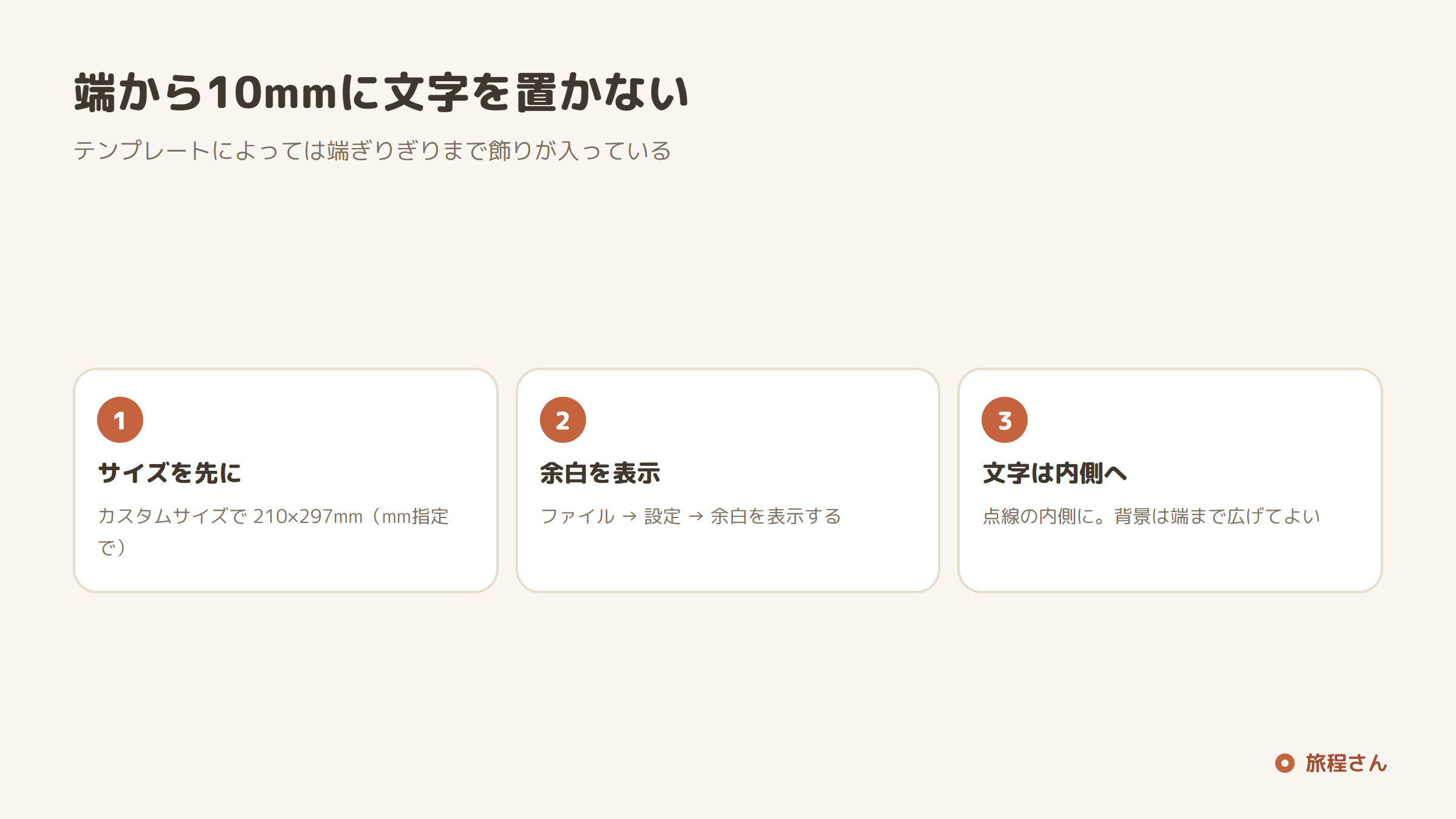
用紙の端から10mmは何も置かない。 家庭用プリンタもコンビニのコピー機も、端から5mmほどは物理的に刷れません。テンプレートによっては、端ぎりぎりまで飾りが入っています。
- 「ファイル」→「設定」→「余白を表示する」をオンにする
- 点線が出るので、文字はその内側に置く
背景の色や写真は端まで広げて構いません(フチなし印刷か、少し切れても問題ありません)。切れて困るのは文字です。
手順4|中身を入れる
入れる項目は紙のしおりと同じです。旅のしおりの中身に一覧があります。
Canvaで作るときに特に効くことが3つあります。
集合時刻をいちばん大きくする
テンプレートは「見出しが大きく、本文が小さい」構成になっています。そのままだと旅行名がいちばん大きくて、集合時刻が本文サイズになります。
当日いちばん見るのは集合時刻です。ここだけ文字を大きくしてください。
時間は色ではなく文字で分ける
9:24 発(厳守) 17:00までに 12時ごろ。**色分けは白黒コピーで消えます。**Canvaは色が使いやすいぶん、つい色で分けたくなりますが、文字に入れておくほうが確実です。
表は「表」要素を使う
「素材」から「表」を検索すると、行と列のそろった表が入れられます。テキストボックスを並べて作ると、あとで1行足したときに全部ずれます。
手順5|共同編集する
Canvaの強みの1つです。右上の「共有」→「編集可」のリンクを作って、グループに流します。
- 幹事以外も直せるので、宿の予約担当が自分で書き足せます
- ただし**誰でも消せます。**人数が多いときは「コメントのみ」にして、反映は幹事がやるほうが安全です
複数人で同時に触ると、直前の版が分からなくなります。刷る前に1回、全員に確認を回すのを挟んでください。
手順6|印刷用に書き出す
ここも間違えやすいところです。
- 右上の「共有」→「ダウンロード」
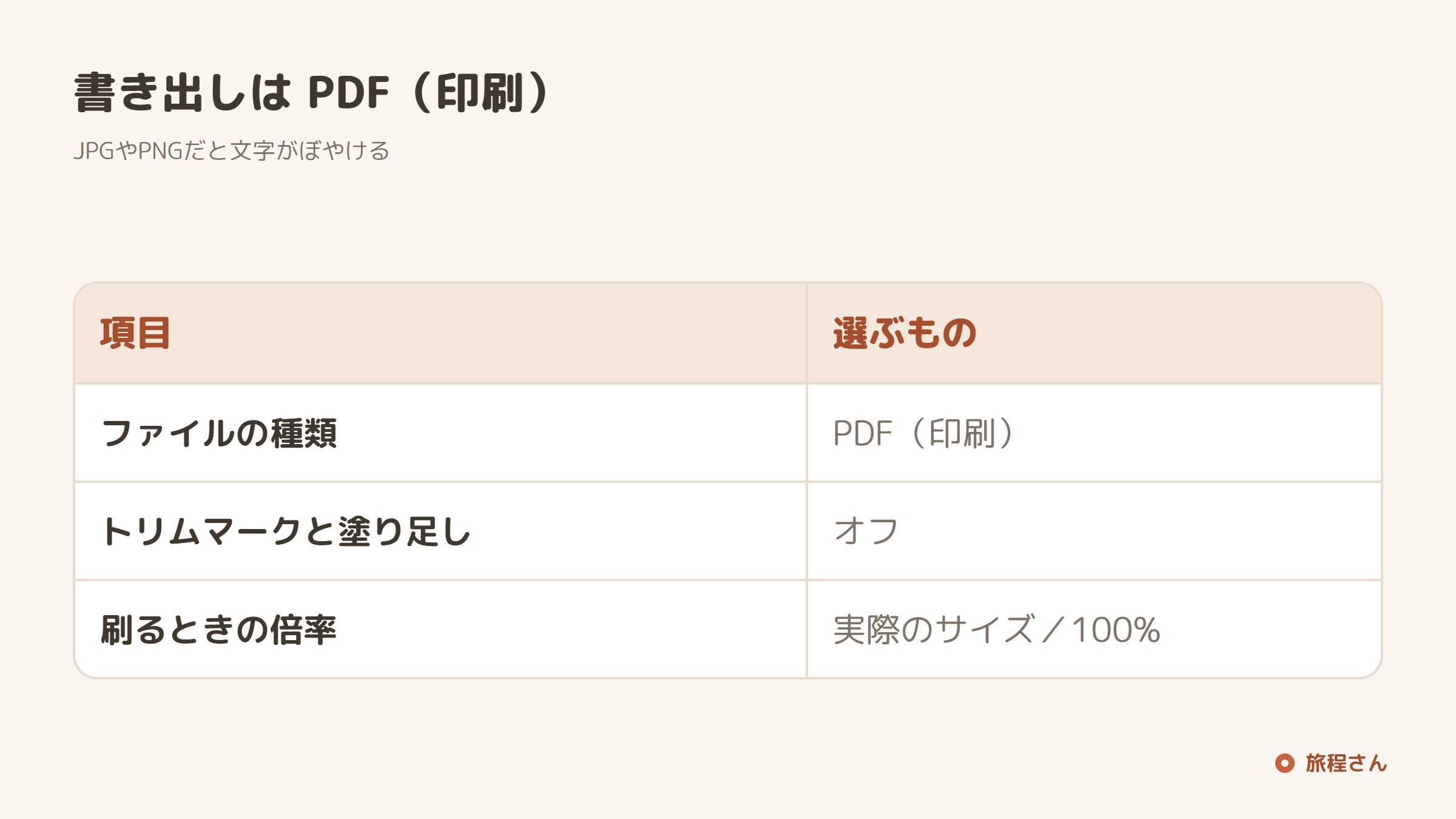
- ファイルの種類は「PDF(印刷)」
- 「トリムマークと塗り足し」はオフ(家庭用・コンビニではトンボが邪魔になります)
- ダウンロードしてスマホに保存
**JPGやPNGで書き出さないでください。**文字がぼやけます。PDF(印刷)なら文字がくっきり出ます。
刷るときは「実際のサイズ/原寸/100%」を選びます。「用紙に合わせる」にすると縮小されて余白が変わります。コンビニでの手順は旅のしおりをコンビニで印刷するにまとめています。
Canvaで作らないほうがいい場合
正直に書いておきます。
- 予定が直前まで動く旅行。 作り込むほど直すのが重くなります。刷り直しも要ります
- 人数が10人以上。 見た目より「全員に行き渡ること」が大事になります
- 当日に全員が見る必要がある。 画面で共有するなら、PDFを配るより旅程のURLを送るほうが軽いです
このうち1つ目がいちばん大きいです。旅行の予定は、だいたい直前に動きます。 そのたびにCanvaを開いて直して書き出して刷り直す、という流れになると続きません。
旅程さんは登録なしでしおりを作れて、直したものがその場で全員に届きます。紙も要るなら、項目名の入った用紙をExcelとPDFで配っているので、そちらを刷って手で書くのが速いです。
見た目を楽しみたいところはCanva、当日動く情報は画面、という分け方がいちばん手間が少なくなります。
まとめ
- **サイズを先に決める。**カスタムサイズで 210×297mm(mm指定で)
- テンプレートは文字の余白があるものを選ぶ。王冠マークは有料
- 端から10mmに文字を置かない。「余白を表示する」をオンに
- **集合時刻をいちばん大きく。**テンプレの既定のままだと小さい
- 時間は色ではなく文字で分ける(白黒コピーで消える)
- 書き出しはPDF(印刷)、トンボはオフ。刷るときは等倍
Canvaは見た目を作る道具として優秀です。動く情報を載せすぎないことだけ気をつければ、短時間できれいなしおりが作れます。
よくある質問
Q. 無料プランだけで作れますか。
作れます。有料なのは一部の素材とテンプレートで、王冠マークが付いています。無料の素材だけでも十分に形になります。
Q. スマホだけで完結しますか。
できます。アプリでテンプレートを選んで、文字を差し替えて、PDFで書き出してコンビニへ持っていく流れです。ただし細かい位置合わせはパソコンのほうが楽です。
Q. 印刷したら端が切れました。
余白不足です。文字を端から10mm内側に移して、書き出し直してください。「ファイル → 設定 → 余白を表示する」で点線を出すと防げます。
Q. 印刷したら色がくすみました。
画面(RGB)と印刷(CMYK)の違いです。Canvaの無料プランはRGBで書き出されます。濃い色や蛍光色は沈みやすいので、淡い色を選んでおくと差が小さくなります。
Q. 作ったしおりを共有したいのですが。
PDFをグループに送るのが手軽です。ただしPDFは開いて拡大しないと読めないことが多く、当日に何度も見るには向きません。何度も見る情報は、画面で開ける形にしておくほうが実用的です。