旅のしおりのコンビニ印刷。スマホから出す手順
家にプリンタがなくても、コンビニでしおりは刷れます。ただし「用紙に合わせる」のまま出すと余白が変わって、折る位置がずれます。スマホから出す手順と設定をまとめました。
旅のしおりを作ったあと、最後に残るのが印刷です。家にプリンタがない、インクが切れている、A4用紙がない。ここで止まって、結局グループLINEに画像を流して終わりになることがあります。
コンビニのマルチコピー機を使えば、スマホから直接刷れます。1枚20円ほどで、深夜でも出せます。ただし設定を1つ間違えると、折る位置がずれた紙が出てきます。
この記事では、旅のしおりのコンビニ印刷の手順を、スマホから出す形でチェーン別にまとめます。
旅のしおりのコンビニ印刷、先に用意するもの
コンビニに着いてから準備すると時間がかかります。家で2つだけ済ませておきます。
- PDFにしておく。 ExcelやWordのまま持っていくと、お店の環境によって崩れます(旅のしおりをPDFで共有する)
- スマホに保存しておく。 メールの添付を店内で開こうとすると、電波が弱くて詰まります
旅程さんで配っている用紙は、はじめからPDFがあります。ダウンロードのリンクからスマホに保存して、そのまま持っていけます。
PDFにする方法
- Excel・Word … 「ファイル → エクスポート → PDF」または「印刷 → PDFとして保存」
- スマホの写真 … そのままでも刷れますが、文字が小さいと潰れます。できればPDFに
- Webページ … スマホの共有メニューから「プリント」→ プレビューをピンチで開くとPDFになります
チェーン別の手順
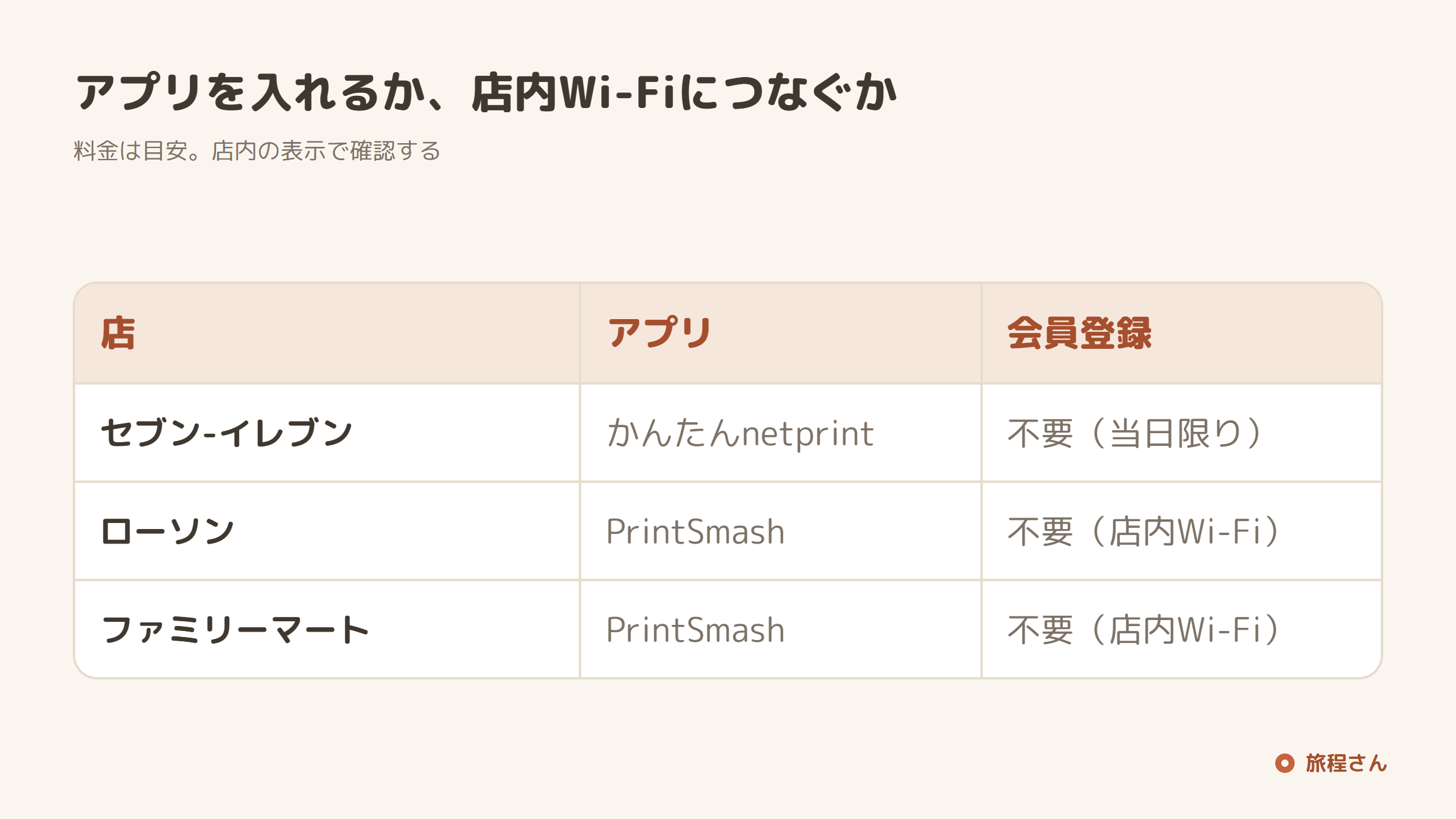
どのチェーンも、専用アプリを入れるか、Wi-Fiでつなぐかの2通りです。アプリのほうが確実です。
| アプリ名 | 白黒A4 | カラーA4 | 会員登録 | |
|---|---|---|---|---|
| セブン-イレブン | かんたんnetprint | 20円 | 60円 | 不要(かんたん版) |
| ローソン・ファミマ | PrintSmash / ネットワークプリント | 20円 | 60円 | PrintSmashは不要 |
料金は目安です。変わることがあるので、店内の表示をご確認ください。
セブン-イレブン
- スマホに「かんたんnetprint」を入れる
- PDFを追加して、用紙サイズ A4、カラー/白黒を選ぶ
- 8桁のプリント予約番号が出る
- 店のマルチコピー機で「プリント → ネットプリント」を選び、番号を入れる
- 設定を確認して、お金を入れて出す
登録なしで使えるのは「かんたんnetprint」のほうです。「netprint」は会員登録が要ります。予約番号の有効期限は当日までなので、前日に登録しないでください。
ローソン・ファミリーマート
- スマホに「PrintSmash」を入れる
- PDFを追加しておく
- 店のマルチコピー機で「プリントサービス → PDFプリント → スマートフォン」を選ぶ
- 画面に出るWi-Fiに、スマホをつなぐ
- アプリから送信して、設定を確認して出す
こちらは店内でWi-Fiにつなぐ手順があります。その間スマホがネットにつながらなくなるので、先にPDFを保存しておく必要があります。
「ネットワークプリント」のほうは、家で登録して番号で呼び出す形です。セブンのやり方に近くなります。
いちばん大事な設定
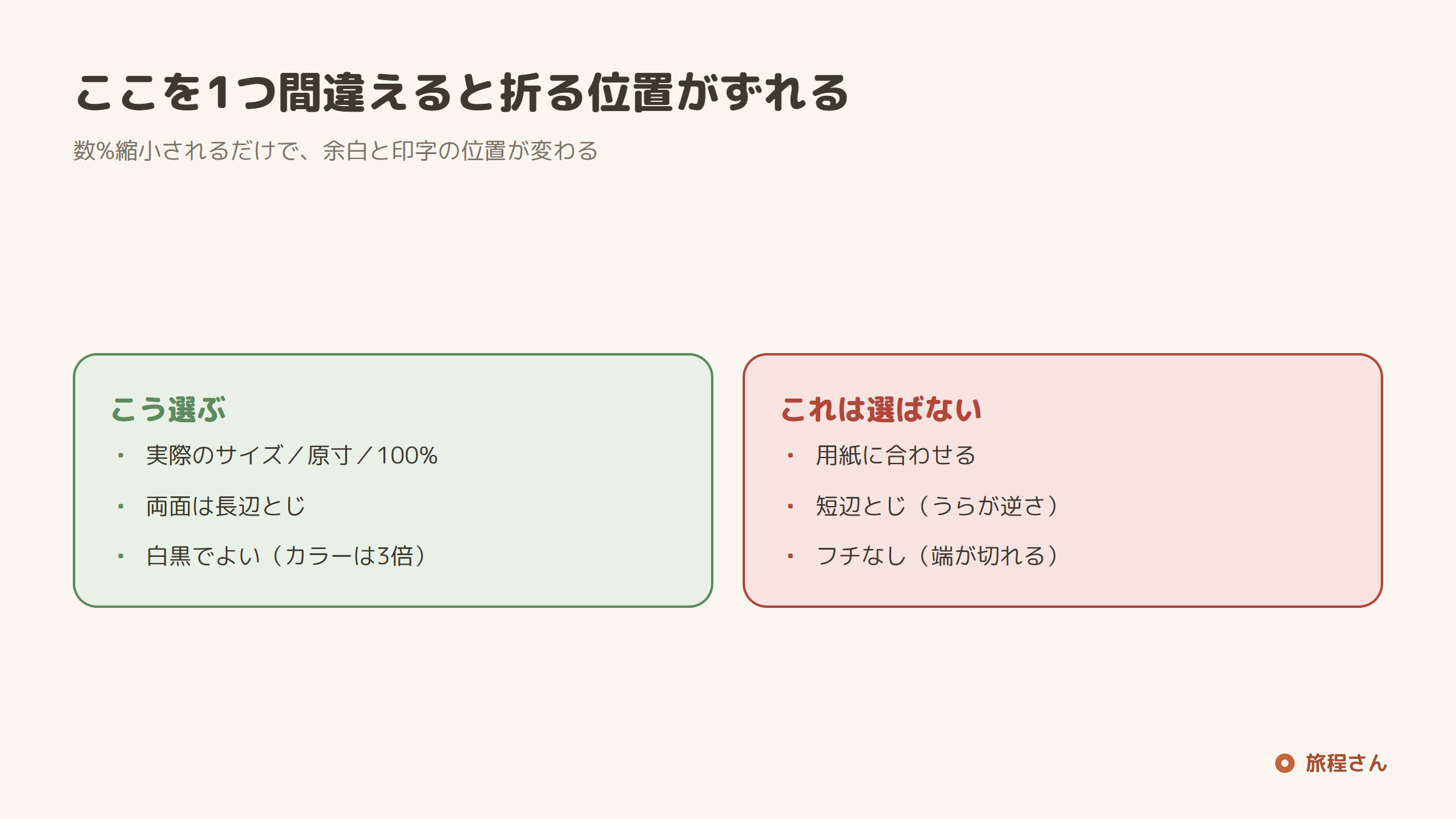
ここだけは必ず見てください。
「実際のサイズ」で刷る
マルチコピー機の設定に、**「用紙に合わせる」「原寸」「倍率」**といった項目があります。
- 「用紙に合わせる」のままだと、数%縮小されます。 余白が変わって、折る位置と印字の位置がずれます
- 三つ折り・二つ折りのしおりでは、これで失敗します
- **「原寸」「等倍」「100%」**を選んでください
旅程さんの用紙はA4・余白上下左右10mmで作ってあります。等倍で刷れば、そのまま折れます。
両面にするなら「長辺とじ」
二つ折りの冊子にするときは両面印刷にします。「短辺とじ」を選ぶと、裏面が上下逆さまに刷られます。
迷ったら片面で2枚刷って、背中合わせに使っても構いません。
白黒で読めるか
カラーは3倍の値段です。人数が多いと差が出ます。
白黒で刷るなら、色で区別している部分がないか先に見ます。 「赤が厳守、青がだいたい」のような作りにしていると、白黒では全部同じに見えます。文字で「(厳守)」と書いてあれば白黒で足ります。
コンビニ印刷で当日に慌てないために
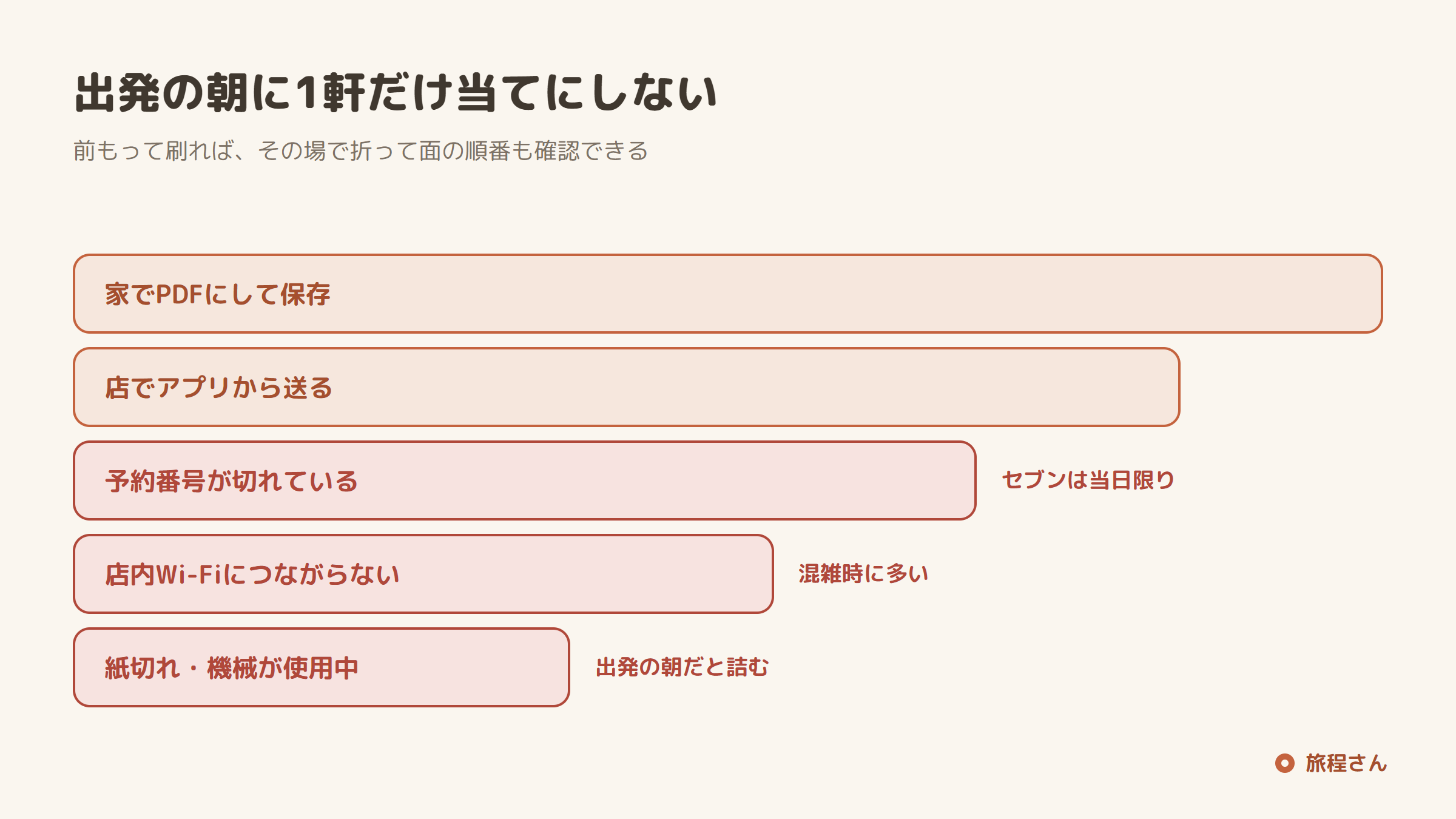
コンビニ印刷で起きがちなことを挙げておきます。
- 予約番号の期限切れ。 セブンのかんたんnetprintは当日限りです。前日に登録して当日出そうとすると消えています
- 店内Wi-Fiにつながらない。 PrintSmashはここで詰まります。混んでいる時間帯は特に
- 紙が切れている・機械が使用中。 出発の朝に1軒だけ当てにするのは危ないです
- 枚数を数え間違える。 人数ぶん+2枚が目安。必ず1枚はなくなります
出発の3日前に刷っておくのがいちばん安全です。 ついでに、その場で折って面の順番も確認できます。
紙が間に合わなかったときの保険として、同じ内容を画面でも見られる状態にしておくと安心です。旅程さんは登録なしでしおりを作れて、できたURLを送るだけで全員が開けます。紙とあわせて持っておけば、刷り忘れても困りません。
家のプリンタで刷る場合
コンビニに行かずに済むなら、そのほうが早いです。設定は同じ考え方になります。
- 印刷設定で**「実際のサイズ」「100%」**を選ぶ
- 「フチなし」は選ばない。 しおりの端が切れます
- 用紙は普通紙で十分。厚紙は折りにくくなります
- 両面は長辺とじ
家庭用プリンタは、端から5mmほどが物理的に刷れません。余白10mmで作ってあれば、この制限に引っかかりません。
まとめ
- 家でPDFにして、スマホに保存してから行く
- セブンはかんたんnetprint(登録不要・予約番号は当日限り)
- ローソン・ファミマはPrintSmash(店内Wi-Fiにつなぐ)
- 「実際のサイズ/原寸/100%」で刷る。「用紙に合わせる」は折る位置がずれる
- 両面は長辺とじ。短辺とじだと裏が逆さになる
- **出発3日前に刷る。**人数ぶん+2枚
刷るところまでが、しおり作りのいちばん最後で、いちばん止まりやすいところです。ここを前倒しにしておくと、当日の朝が楽になります。
よくある質問
Q. 予約番号はいつまで有効ですか。
セブンの「かんたんnetprint」は登録した当日までです。「netprint」(会員版)は7日間まで延ばせます。前日に準備したいなら会員版か、ローソン・ファミマのネットワークプリントを使ってください。
Q. A5やはがきサイズで刷れますか。
マルチコピー機のPDFプリントは、A4・B5・A3などに対応しています。ただし小さいサイズはA4に並べて刷って、自分で切るほうが安く済みます。はがきサイズならA4に4枚並びます。
Q. スマホの写真からでも刷れますか。
刷れますが、文字がぼやけることがあります。撮った画像より、PDFのほうがくっきり出ます。
Q. カラーと白黒、どちらがいいですか。
**白黒で足ります。**カラーは3倍の値段で、人数が多いと差が出ます。色に意味を持たせていなければ、白黒で読みやすさは変わりません。
Q. 店で設定を変えるのが不安です。
先に1枚だけ刷って確かめるのがおすすめです。20円で失敗が分かります。人数ぶん刷ってから気づくと、全部やり直しになります。