旅程表をスプレッドシートで作る利点は、はっきりしています。複数人で同時に直せて、合計が自動で出て、URLを送るだけで共有できます。
一方で弱点も、はっきりしています。スマホで開くと横に切れます。 そして当日いちばん見るのはスマホです。
この記事では、Googleスプレッドシートで旅程表を作る手順と、スマホで見るときの対処までまとめます。Excelでも同じ考え方で作れます。
旅程表に入れる列を先に決める
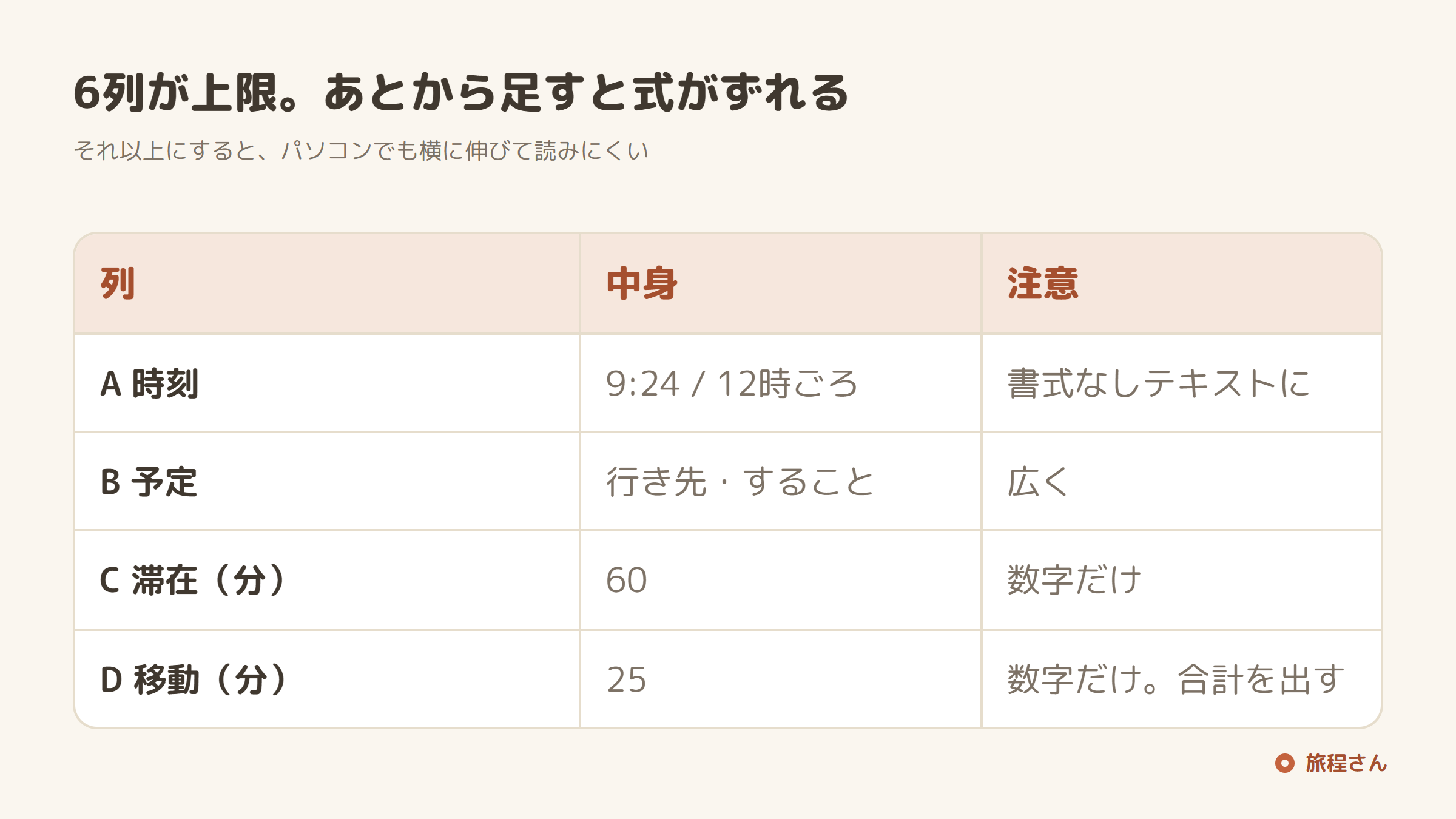
列を後から足すと、式と条件付き書式が全部ずれます。最初に決めてしまいます。
| 列 | 幅 | 中身 |
|---|---|---|
| A 時刻 | 狭い | 9:24 17:00までに 12時ごろ |
| B 予定 | 広い | 行き先・すること |
| C 滞在(分) | 狭い | 数字だけ |
| D 移動(分) | 狭い | 数字だけ |
| E 予約 | 狭い | 済/要/不要 |
| F メモ | 広い | 予約番号、注意 |
**6列が上限です。**それ以上にすると、パソコンでも横に伸びて読みにくくなります。
時刻は文字列にする
ここが最初のつまずきです。9:24 と入力すると、スプレッドシートが時刻として解釈して、書式によっては 9:24:00 になったり、計算対象になったりします。
「17:00までに」「12時ごろ」のような書き方を混ぜたいので、A列は書式を「書式なしテキスト」にします。
- A列を選択 → 「表示形式」→「数値」→「書式なしテキスト」
これで、どんな書き方でもそのまま表示されます。
滞在と移動は分だけの数字にする
「1時間30分」と書くと足せません。90 と書きます。 表示が味気なくなりますが、合計が出せることのほうが大事です。
日ごとに区切る
1行まるごと使って、日付の帯を入れます。
- 区切りたい行を選ぶ → 右クリック →「1行上に挿入」
- A列に「1日目 10/10(土)」と書く
- A列からF列まで選んで「セルを結合」
- 背景色を薄く付ける
**背景色は薄い色にしてください。**濃い色にすると、印刷したときに文字が読めなくなります。
帯があると、スクロールしていて「いま何日目か」が分かります。これがないと、長い表で迷子になります。
移動時間の合計を出す
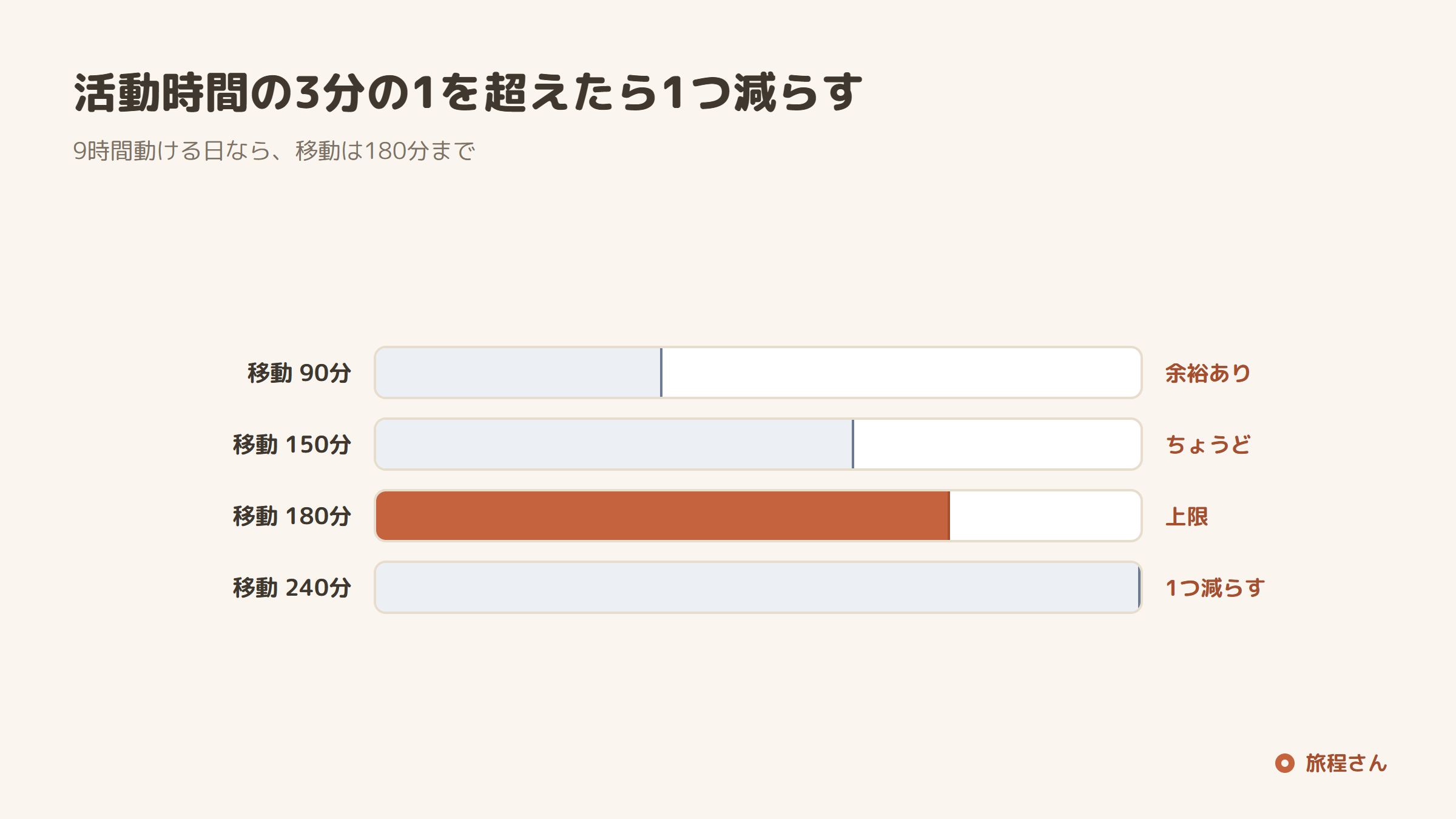
スプレッドシートを使う最大の理由がこれです。詰め込みすぎを数字で気づけます。
日ごとの帯の行、たとえばD列に次の式を入れます。
=SUM(D3:D12)
D3:D12 はその日の行の範囲です。これで、その日の移動時間の合計が出ます。
3分の1を超えたら減らす合図
その日に動ける時間の3分の1を超えたら、行き先を1つ減らします。
9時間動ける日なら、移動3時間(180分)が上限です。それ以上は、着いて写真を撮って次へ向かうだけの日になります。
式で自動判定するなら、条件付き書式を使います。
- 合計のセルを選ぶ → 「表示形式」→「条件付き書式」
- 「次より大きい」→
180 - 背景を薄い赤に
**数字を見ただけでは気づきません。**色が付くと気づきます。
滞在時間の合計も同じように出せます。移動と滞在を足して、その日の活動時間を超えていないかを見ると、無理な計画が先に分かります。
スマホで見るときの対処
ここがスプレッドシートのいちばんの弱点です。6列あると、スマホでは3列くらいしか見えません。
対処は3つあります。
1. 1列目を固定する
「表示」→「固定」→「1列」。横にスクロールしても時刻が残るので、どの行を見ているか分かります。最低限これはやってください。
2. 当日用の列だけのシートを別に作る
時刻・予定・メモの3列だけのシートを作って、当日はそちらを見ます。作るときの詳しいシートとは分けます。
3. 印刷して紙で持つ
結局これがいちばん確実な場面もあります。印刷の設定は下に書きます。
データベースで管理したいならNotionで旅程表を作るという手もあります。
そもそもスマホで見るのが前提なら、スプレッドシートではない道具のほうが向いています。 旅程さんは登録なしで旅程を作れて、スマホで開く前提の画面になっています。URLを送るだけで相手はそのまま開けます。
共有の設定
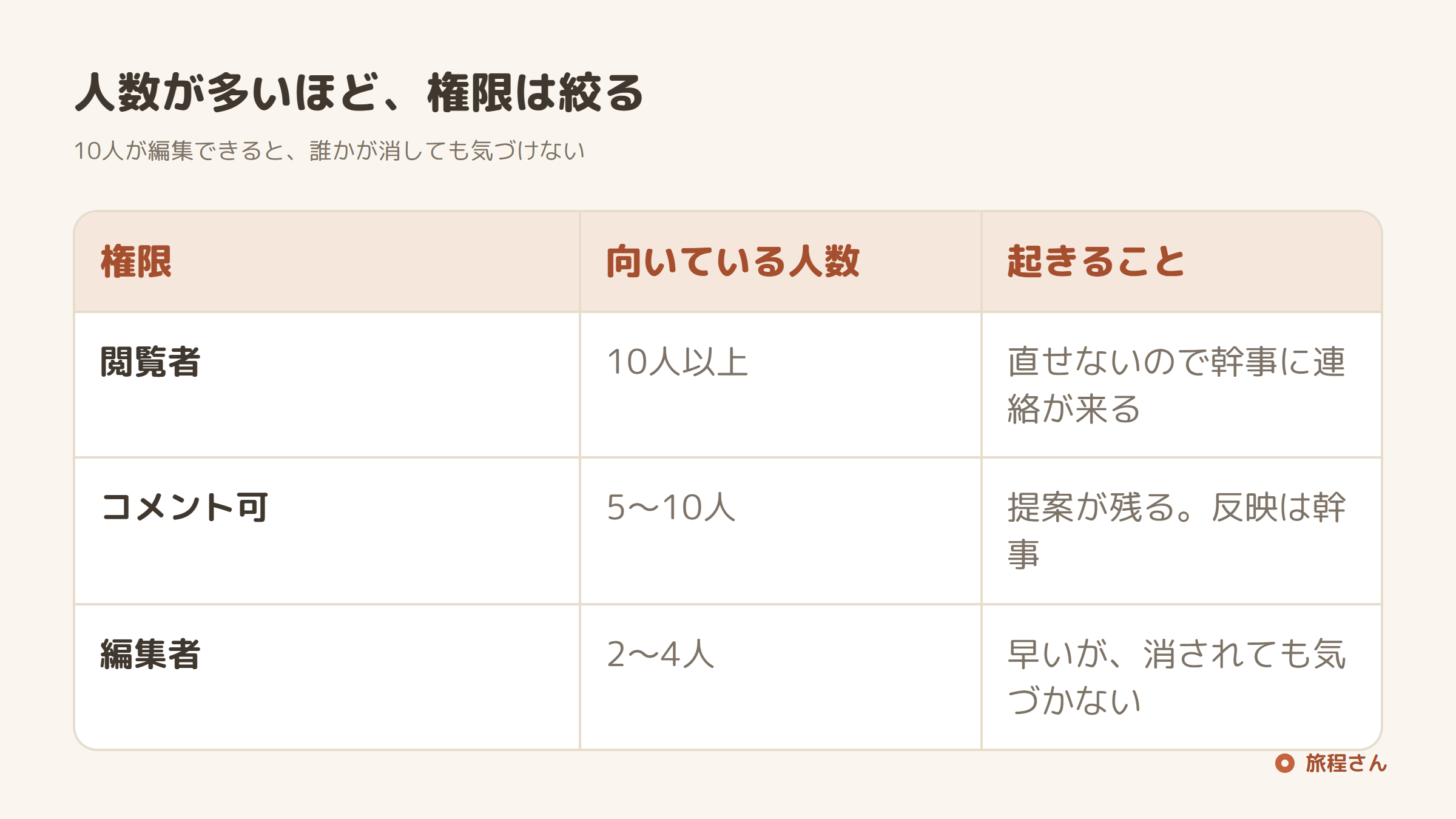
右上の「共有」からリンクを作ります。権限の選び方で事故が変わります。
| 権限 | 向いている場面 | 起きること |
|---|---|---|
| 閲覧者 | 人数が多い | 直せないので幹事に連絡が来る |
| コメント可 | 5〜10人 | 提案が残る。反映は幹事 |
| 編集者 | 2〜4人 | 早いが、消されても気づかない |
**人数が多いほど、権限は絞ります。**10人が編集できる状態にすると、誰かが誤って行を消したときに気づけません。
編集者にする場合は、「変更履歴」で戻せることを覚えておいてください(ファイル → 変更履歴 → 変更履歴を表示)。
印刷する
「ファイル」→「印刷」から設定します。
- 用紙サイズ A4、向きは列が多ければ横
- 「ページに合わせる」→「幅に合わせる」(「ページに合わせる」だと縮みすぎます)
- 余白はカスタムで上下左右10mm
- 「ヘッダーとフッター」のページ番号は外す(1枚なら不要)
- グリッド線は表示(罫線がないと読みにくい)
印刷して配るのが主目的なら、はじめから印刷用の用紙を使うほうが速いです。 旅程さんでは、1泊2日・2泊3日・日帰りの旅程表をExcelとPDFで配っています。列も行数も、A4に1枚で収まるように決めてあります。
Excelとの違い
ほとんど同じですが、3つだけ違います。
- 共同編集 … スプレッドシートのほうが簡単。Excelはブラウザ版かOneDrive経由が要る
- スマホでの閲覧 … どちらも横に切れる。差はない
- 印刷の設定 … Excelのほうが細かく指定できる
複数人で作るならスプレッドシート、印刷が前提ならエクセル、くらいの使い分けで足ります。エクセルでの作り方はエクセルで旅のしおりを作るに書きました。
まとめ
- 列は**先に6つまでで決める。**あとから足すと式がずれる
- A列(時刻)は**「書式なしテキスト」。**時刻として解釈させない
- 滞在・移動は分の数字だけで入れる。文字を混ぜると足せない
- 日ごとに帯の行を入れる。背景色は薄く
=SUM()で移動の合計を出し、180分を超えたら色を付ける- スマホ対策は**1列目を固定。**それでも切れるなら当日用シートか紙
- 共有の権限は人数が多いほど絞る
スプレッドシートは「作る」ときに強く、「当日見る」ときに弱い道具です。作るのはスプレッドシート、当日は紙か画面という分け方をすると、両方の弱点が消えます。
よくある質問
Q. Excelとスプレッドシート、どちらがいいですか。
複数人で作るならスプレッドシート、1人で作って印刷するならExcelです。共同編集の手軽さがいちばん大きな差です。
Q. 移動時間はどうやって調べますか。
地図アプリで区間ごとに測って、1区間あたり10分から15分を足します。 表示は移動そのものの時間で、駅で迷う時間は入っていません。測り方はGoogleマップで旅行プランを作る手順にまとめました。
Q. テンプレートはありますか。
Googleスプレッドシートのテンプレートギャラリーにも旅行系があります。ただし列が英語だったり、日本の旅行で使わない項目が入っていたりします。列を自分で決めたほうが結局早いことが多いです。
Q. 同行者がGoogleアカウントを持っていません。
「リンクを知っている全員」にすれば、アカウントなしで閲覧できます。編集してもらうにはアカウントが必要です。
Q. 当日オフラインでも見られますか。
Googleスプレッドシートのアプリで「オフラインで使用可能にする」を事前にオンにしておけば見られます。ただし**忘れると現地で開けません。**電波が不安な場所へ行くなら、印刷して持つのが確実です。