エクセル(Excel)で旅のしおりを作る利点は、表が速く作れて、時刻がきれいにそろうことです。罫線も自動で引けます。
弱点は1つだけ、印刷です。画面では1枚に見えていたのに、刷ると2枚に割れる。右端の列が次のページに飛ぶ。Excelでいちばん時間を使うのはここです。
この記事では、エクセルでしおりを作る手順を、印刷の設定を先にやる順番でまとめます。
旅のしおりをエクセルで作るなら、印刷の設定を先に
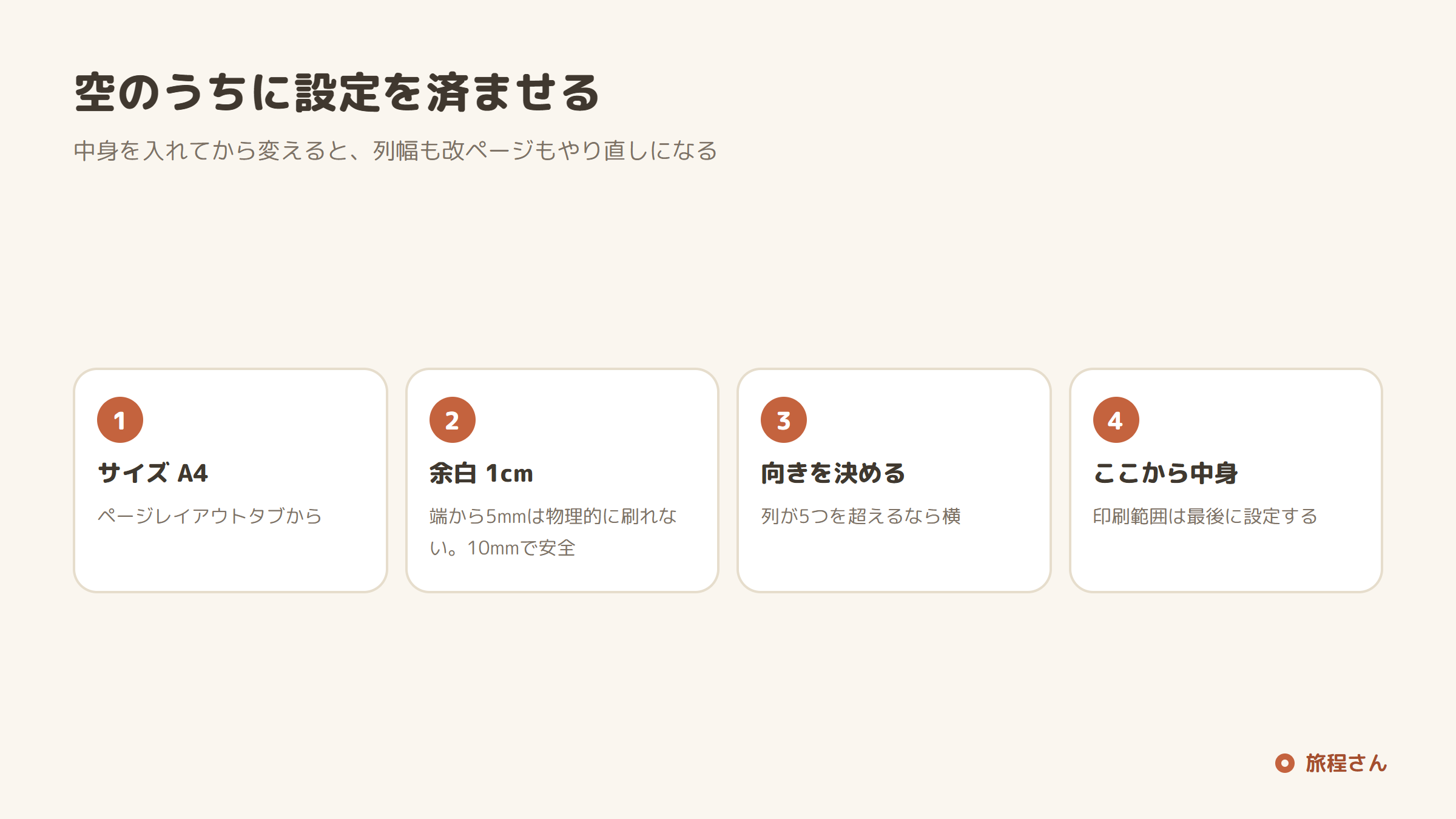
中身を入れてから設定を変えると、列幅も改ページも全部やり直しになります。空のうちに済ませます。
- 「ページレイアウト」タブを開く
- 「サイズ」→ A4
- 「余白」→「ユーザー設定の余白」→ 上下左右 1cm
- 「印刷の向き」→ 縦(列が5つを超えるなら横)
- 「印刷範囲」は、中身を入れてから設定します
余白1cm(10mm)にする理由は、家庭用プリンタもコンビニのコピー機も、端から5mmほどが物理的に刷れないためです。10mmあればどちらでも切れません。
エクセルの列を先に決める
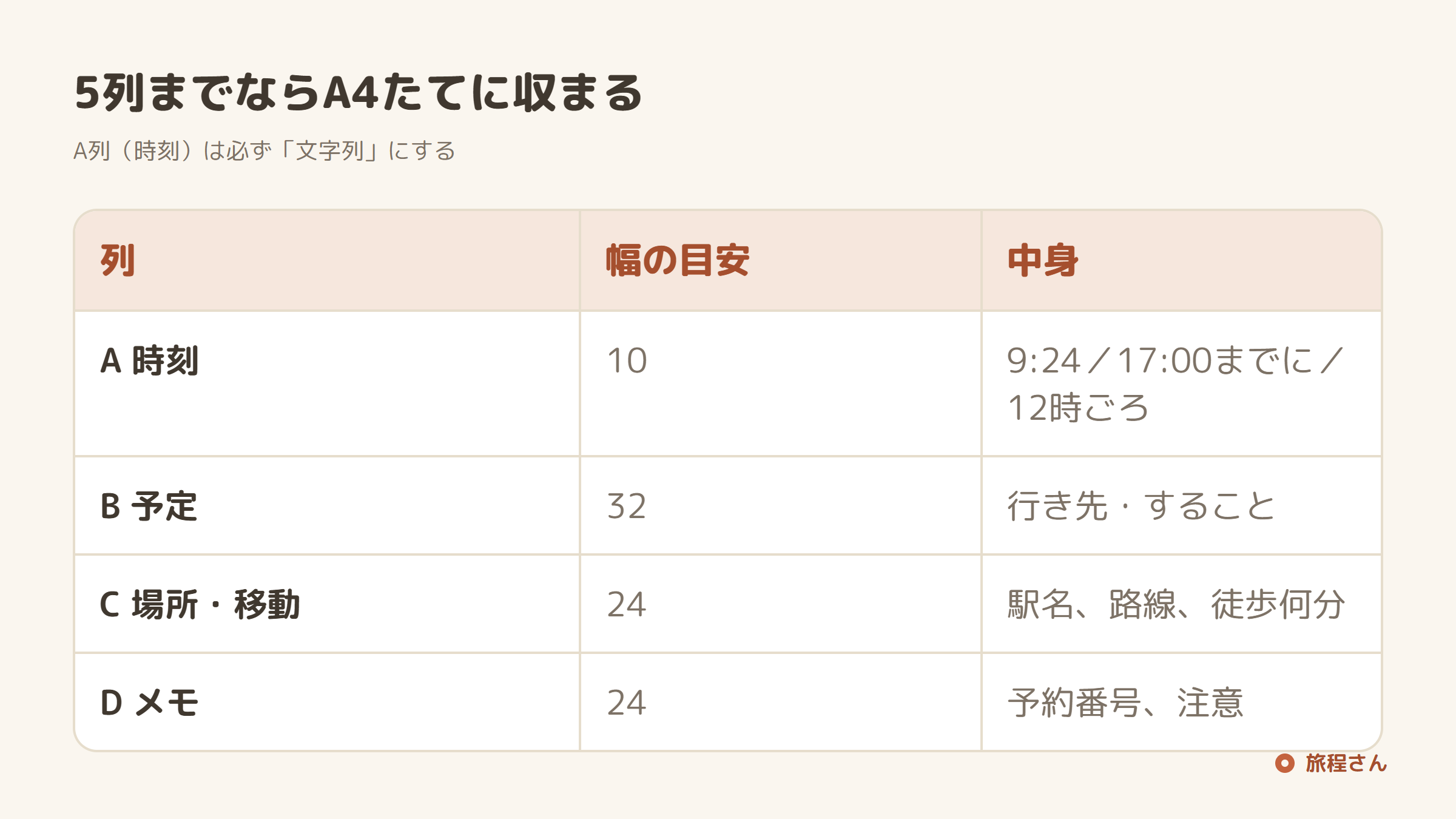
しおりに要る列はこれくらいです。5列までにすると、A4たてに収まります。
| 列 | 幅の目安 | 中身 |
|---|---|---|
| A 時刻 | 10 | 9:24 17:00までに 12時ごろ |
| B 予定 | 32 | 行き先・すること |
| C 場所・移動 | 24 | 駅名、路線、徒歩何分 |
| D メモ | 24 | 予約番号、注意 |
時刻の列は「文字列」にする
ここが最初のつまずきです。9:24 と入力すると、Excelが時刻として解釈します。書式によっては 9:24:00 になったり、0.39 のような数値になったりします。
「17:00までに」「12時ごろ」を混ぜたいので、A列は文字列にします。
- A列を選んで「ホーム」→「数値」の書式を「文字列」に
先に設定してから入力してください。入力後に変えても直りません。
折り返して全体を表示する
予定やメモが長くなると、列からはみ出します。
- 対象の列を選んで「ホーム」→「折り返して全体を表示する」
これを入れておくと、はみ出さずに行が高くなります。
記入欄を上に置く
表の上に、旅行名・日付・集合などの欄を作ります。
- 1行目にタイトル(セルを結合して、大きく)
- 3〜5行目に記入欄(ラベル+下線)
- 7行目から表の見出し
記入欄は、セルの下だけに罫線を引くと手書きの線のようになります。「ホーム」→ 罫線 →「下罫線」です。
印刷で1枚に収める
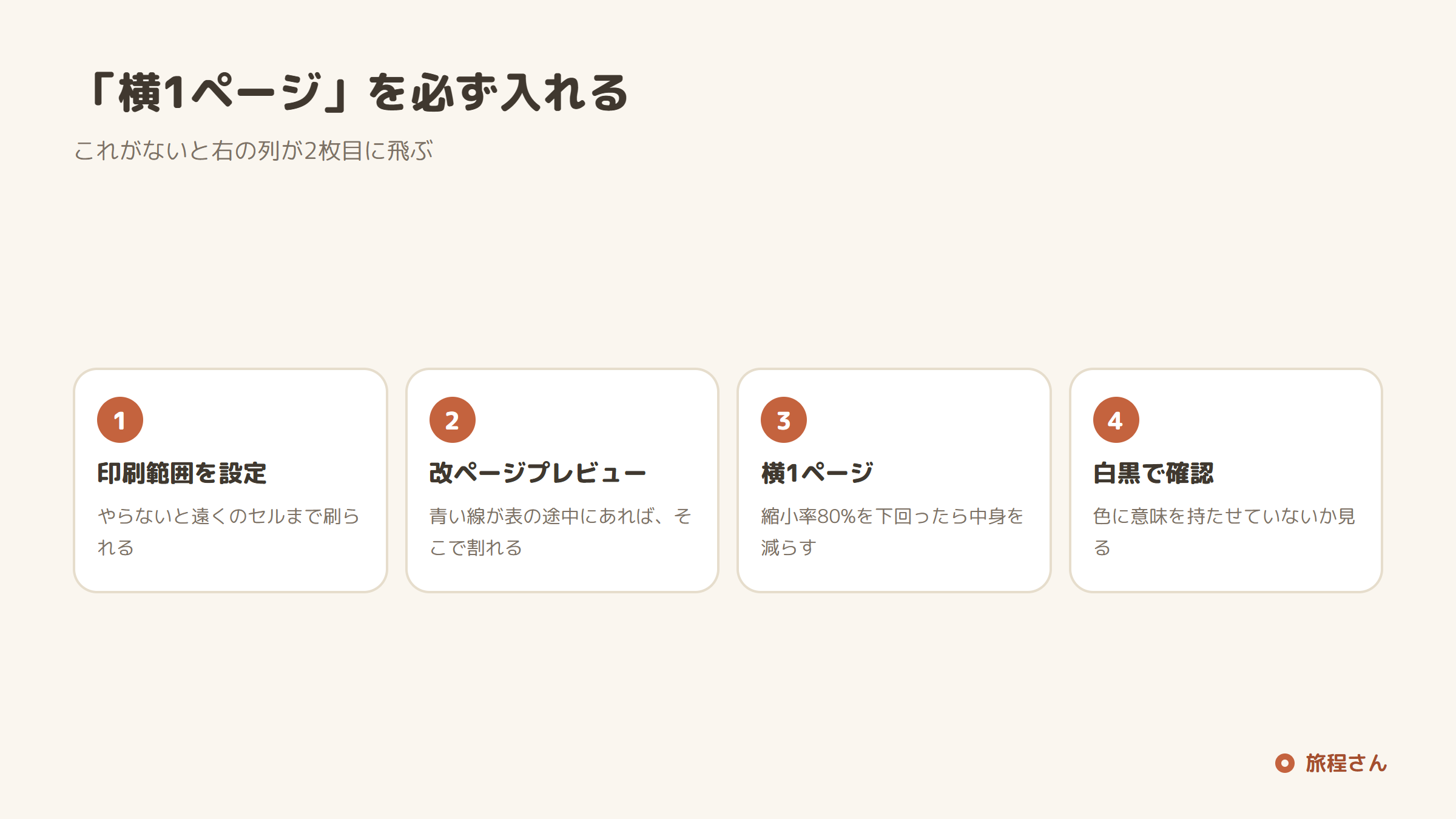
中身が入ったら、印刷の設定に戻ります。
1. 印刷範囲を決める
使っている範囲を選んで、「ページレイアウト」→「印刷範囲」→「印刷範囲の設定」。
これをやらないと、うっかり触った遠くのセルまで印刷されます。
2. 改ページプレビューで確認する
「表示」→「改ページプレビュー」。青い線が入るページの境目です。
線が表の途中に入っていたら、そこで割れます。 線をドラッグして動かせます。
3. 縮尺を決める
「ページレイアウト」→「拡大縮小」で、
- 横 1ページ/縦 1ページ … 1枚に収めたいとき
- 横 1ページ/縦 自動 … 縦に長くてもいいとき
「横1ページ」は必ず入れてください。 これがないと、右の列が2枚目に飛びます。
縮小率が 80%を下回ったら、列か行を減らします。 それ以下にすると、印刷したときに読めません。
4. 見出し行を各ページに刷る
2枚以上になる場合、「ページレイアウト」→「印刷タイトル」→「タイトル行」で見出しの行を指定します。
2枚目に見出しがないと、どの列が何なのか分かりません。
白黒で読めるようにする
学校や会社で刷ると、白黒のことが多くあります。
- 色に意味を持たせない。 「赤が厳守」だと白黒で消えます
- 厳守は文字で書く(
9:24 発(厳守)) - 背景色は薄い灰色まで。濃いと文字が沈みます
- 罫線は細線で十分
印刷プレビューを白黒で確認できます。「ページ設定」→「シート」→「白黒印刷」にチェックを入れてプレビューすると、刷り上がりに近い状態が見られます。
PDFにしてから配る
作った旅のしおりのエクセルをそのまま送ると、相手の環境で崩れます。フォントが違う、Excelが入っていない、スマホで開くと横に切れる。
「ファイル」→「エクスポート」→「PDF/XPSの作成」でPDFにします。
- コンビニで刷るときもPDFが確実です(旅のしおりをコンビニで印刷する)
- グループに配るときもPDFのほうが開けます
エクセルで作らないほうが早い場合
- 複数人で同時に直す … スプレッドシートのほうが向いています(スプレッドシートで旅程表を作る)
- 予定が直前まで動く … 刷り直しになります。画面で共有するほうが確実です
- 時間がない … 印刷の設定だけで15分かかります。項目名が刷り込まれた用紙を刷るほうが速いです
旅程さんでは、この設定を済ませた用紙をExcelとPDFで配っています。A4・余白10mm・1枚に収まる行数で作ってあるので、開いて埋めるだけです。
まとめ
- **印刷の設定を先にやる。**A4・余白1cm・向き
- 列は5つまで。A列(時刻)は文字列にする
- 長い文は「折り返して全体を表示する」
- **印刷範囲を設定する。**やらないと余計なセルまで刷られる
- 改ページプレビューで青い線を見る
- 拡大縮小は「横1ページ」。縮小率80%を下回ったら中身を減らす
- **色に意味を持たせない。**白黒で消える
- 配るときはPDFにしてから
Excelでいちばん時間を使うのは印刷です。そこを先に済ませれば、あとは表を埋めるだけになります。
よくある質問
Q. 印刷したら右の列が2枚目に飛びました。
拡大縮小で「横1ページ」を指定してください。それでも飛ぶなら、列幅が広すぎます。メモ列を狭くするか、列を1つ減らします。
Q. 時刻を入れたら勝手に変換されます。
A列の書式が「時刻」になっています。列を選んで書式を「文字列」にしてから、入力し直してください。入力後に書式を変えても戻りません。
Q. スマホでExcelを開くと読めません。
列が多いと横に切れます。PDFにして配るか、当日はスマホで開く前提の形(画面で共有できるもの)にしてください。
Q. Excelとスプレッドシート、どちらがいいですか。
1人で作って印刷するならExcel、複数人で同時に直すならスプレッドシートです。印刷の設定はExcelのほうが細かく指定できます。
Q. テンプレートはありますか。
Microsoftのテンプレートにも旅行系がありますが、日本の旅行で要る項目(宿の電話番号、集合場所の目印)が入っていないことが多いです。項目が合うものを探す時間で、自分で作るほうが早いこともあります。