Googleマップで旅行プラン|地図から旅程に
旅行プランは、いきなり時間から決めると崩れます。先に地図で場所の位置関係を見てしまうほうが早い。Googleマップで行き先を集めて並べ、移動時間を測って順番を決めるところまでを、画面の順番どおりに解説します。
旅行の行き先が決まったあと、多くの人がまずやるのは「何時に何をするか」を書き出すことです。ところがこれをいきなり始めると、たいてい途中で手が止まります。その2つの場所が近いのか遠いのか、分からないまま時間を埋めているからです。
先に地図を見ると、この詰まりが消えます。行きたい場所を地図に置いてしまえば、「この2つは歩ける」「ここだけ離れている」が一目で分かります。順番は地図が教えてくれます。
この記事では、Googleマップでの旅行プランの作り方を、画面の順番どおりに解説します。行きたい場所を集めるところから、移動時間の測り方、同行者との共有まで。最後に、地図だけでは埋まらない部分と、その埋め方も書いています。
Googleマップには「保存リスト」と「マイマップ」の2つがある
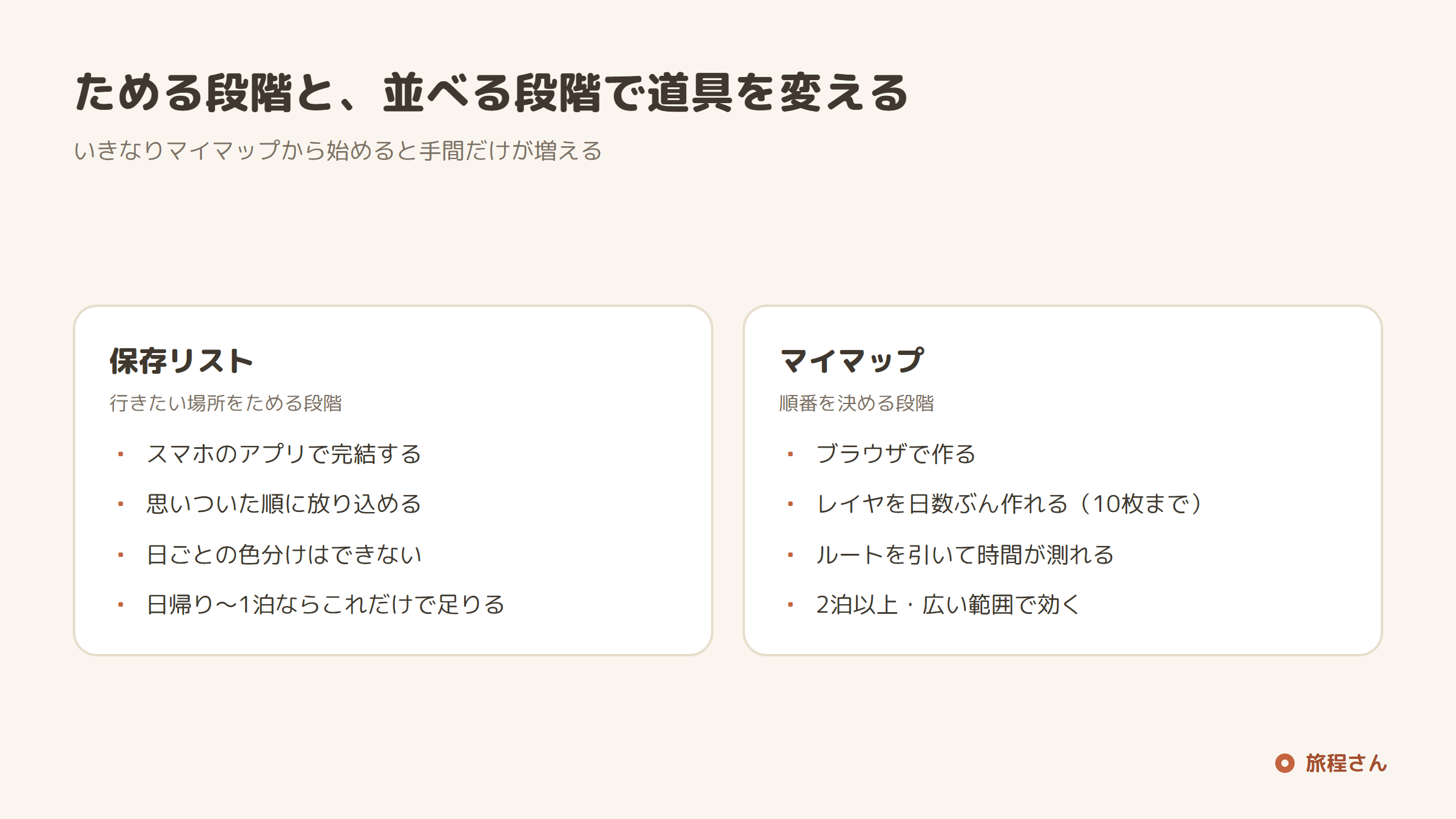
まず、どちらを使うかを決めます。名前が似ていて混同しやすいのですが、できることがはっきり違います。
| 保存リスト | マイマップ | |
|---|---|---|
| 作る場所 | スマホのGoogleマップアプリ | ブラウザ(My Maps) |
| 得意なこと | 行きたい場所をためる | 場所を線でつなぐ・色分けする |
| 日ごとの色分け | できない | できる |
| ルートを描く | できない | できる |
| スマホでの軽さ | 軽い | やや重い |
使い分けはこうなります。行きたい場所をためる段階は保存リスト、順番を決める段階はマイマップ。 日帰りから1泊2日の近場なら保存リストだけで足りることも多く、2泊以上や広い範囲を回るならマイマップまで作る価値があります。
いきなりマイマップから始めると、場所が少ないうちは手間だけが増えます。まず保存リストにためて、増えてきたら移すのが楽です。
旅行プランの作り方 手順1|行きたい場所をためる
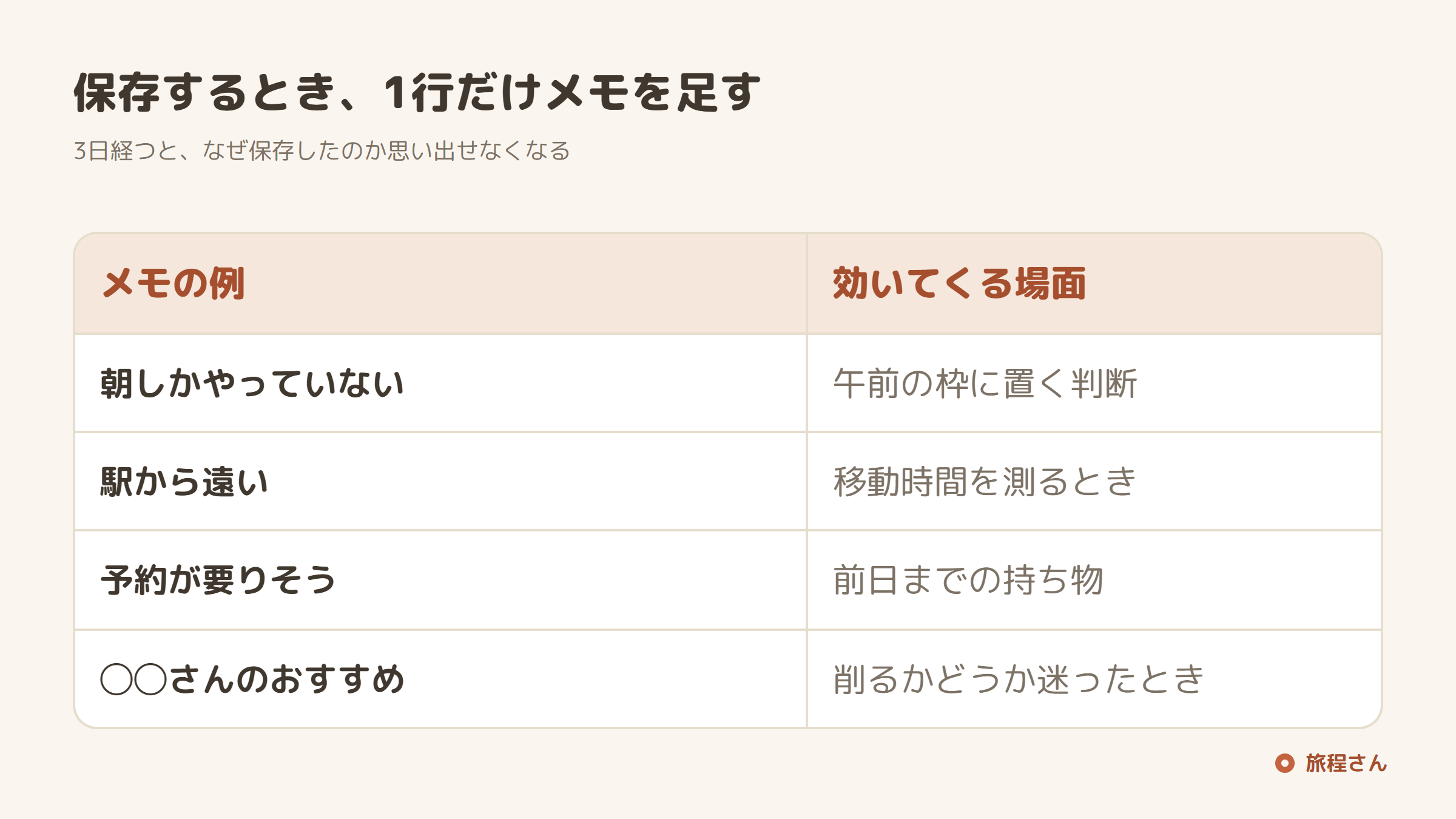
スマホのGoogleマップで場所を検索し、「保存」をタップして新しいリストを作ります。リスト名を旅行名にしておくと、次の旅行のときに混ざりません。
絞らずに入れる
このとき大事なのは、絞らずに入れることです。あとで削るのは簡単ですが、思い出せなかった場所は二度と出てきません。気になった時点で全部入れておきます。
集め方はいくつかあります。
- 検索して出てきた店や施設を、その場で保存する
- SNSで見かけた店名を、あとでまとめて検索して保存する
- ガイドブックや観光協会のサイトを見ながら、名前を打ち込んで保存する
- すでにその街に行った人からもらった店名を入れる
メモを1行つけておく
保存した場所には、その場でメモを1行つけておくと後で効きます。 「朝しかやっていない」「駅から遠い」「◯◯さんのおすすめ」。3日経つと、自分がなぜ保存したのか思い出せなくなります。
手順2|地図を引いて、かたまりを見つける
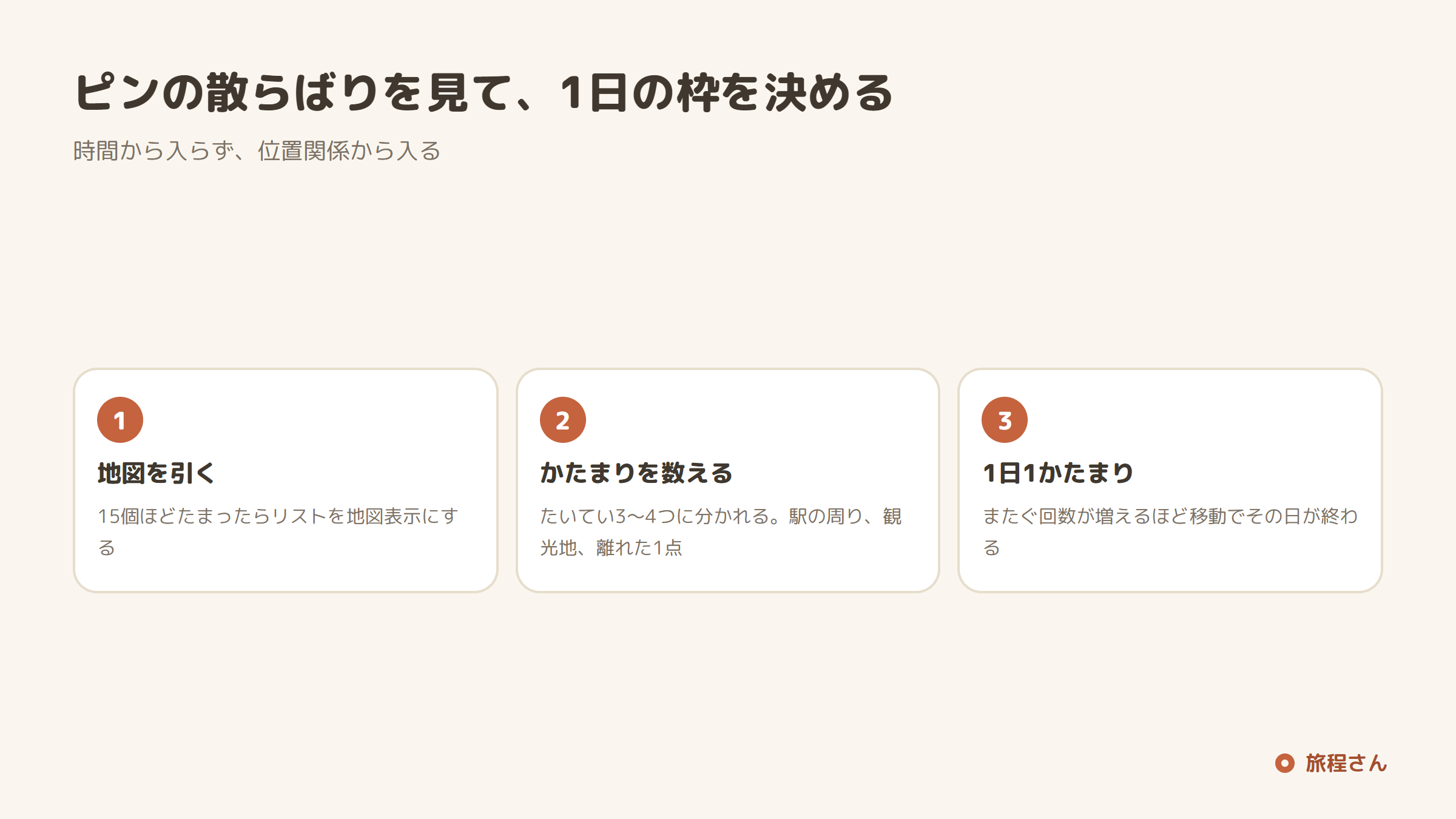
15個くらいたまったら、リストの地図表示に切り替えて、ピンの散らばり方を見ます。
ここで見るのは1つだけです。どこにかたまりができているか。 たいていの街では、3つか4つのかたまりに分かれます。駅の周り、観光地の周り、少し離れた1点。
1日に1かたまり、多くて2かたまり
かたまりが見つかれば、1日の組み立てはほぼ決まります。1日に1かたまり、多くて2かたまり。 かたまりをまたぐ回数が増えるほど、移動でその日が終わります。
離れた1点が1つだけある、という形もよく出ます。このときは「行かない」か「その1点だけで半日使う」のどちらかで、間を取ろうとすると失敗します。
手順3|マイマップに移して、日ごとに色を分ける
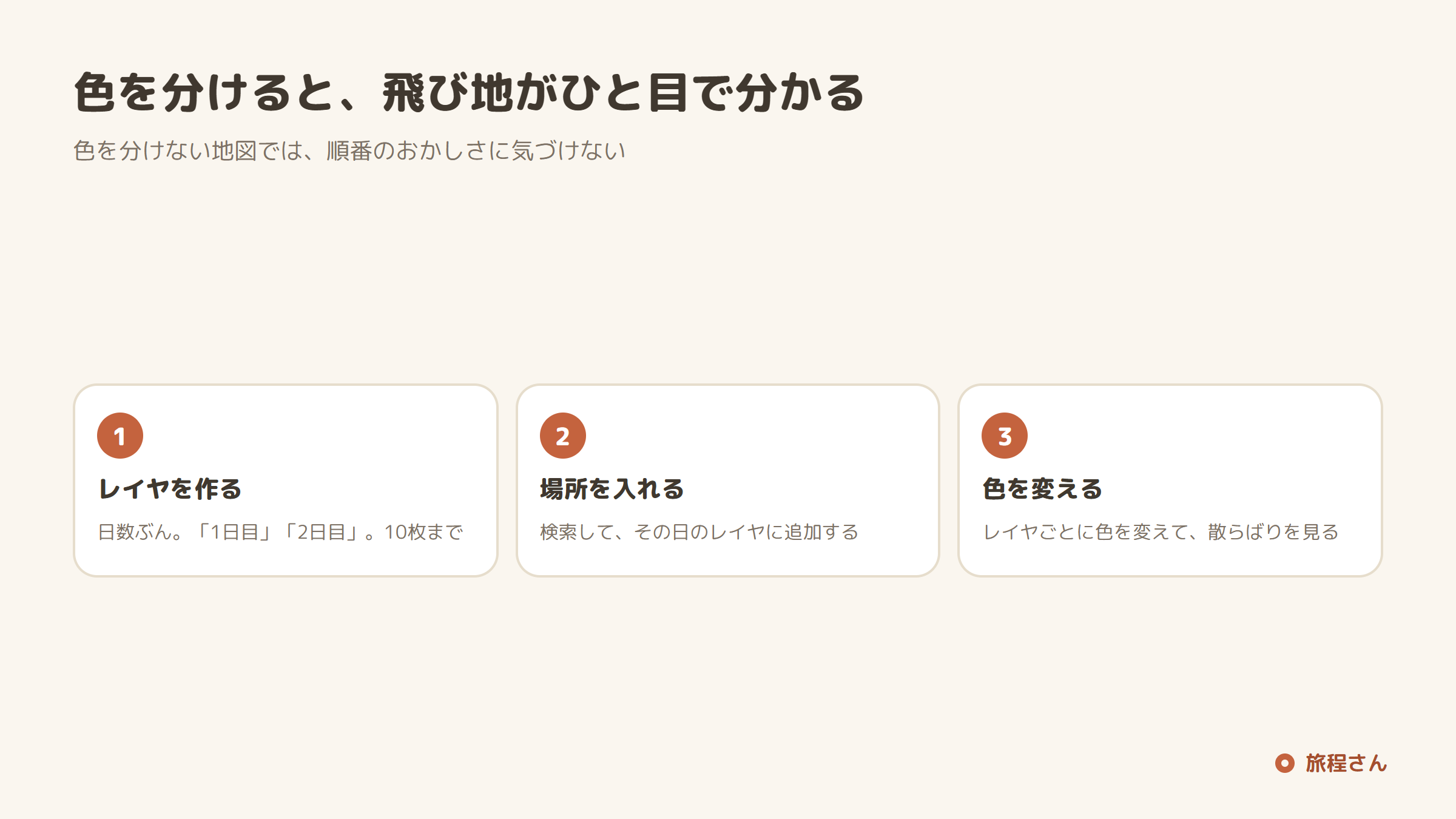
順番を決める段階になったら、ブラウザで Googleマイマップ を開いて新しい地図を作ります。
やることは3つです。
- レイヤを日数ぶん作る(「1日目」「2日目」など)。レイヤは10枚まで作れます
- 検索して出てきた場所を、その日のレイヤに追加する
- レイヤごとにピンの色を変える
色を分けると、地図を見た瞬間に「2日目だけ飛び地になっている」が分かります。この違和感が、順番を直すきっかけになります。 色を分けない地図では気づけません。
ピンの名前は、店名のままより「昼|◯◯」のように時間帯を足しておくと、あとで並べ替えるときに考えなくて済みます。
手順4|移動時間を1本ずつ測る
ここが一番大事で、一番飛ばされる工程です。
マイマップの「ルートを追加」で、その日に回る順に地点をつなぎます。つないだ区間ごとに所要時間が出るので、それをメモに書き写します。
測るときの注意が3つある
測るときの注意が3つあります。
- 交通手段を実際のものに合わせる。 車で測った時間と、電車と徒歩の時間は倍くらい違うことがあります
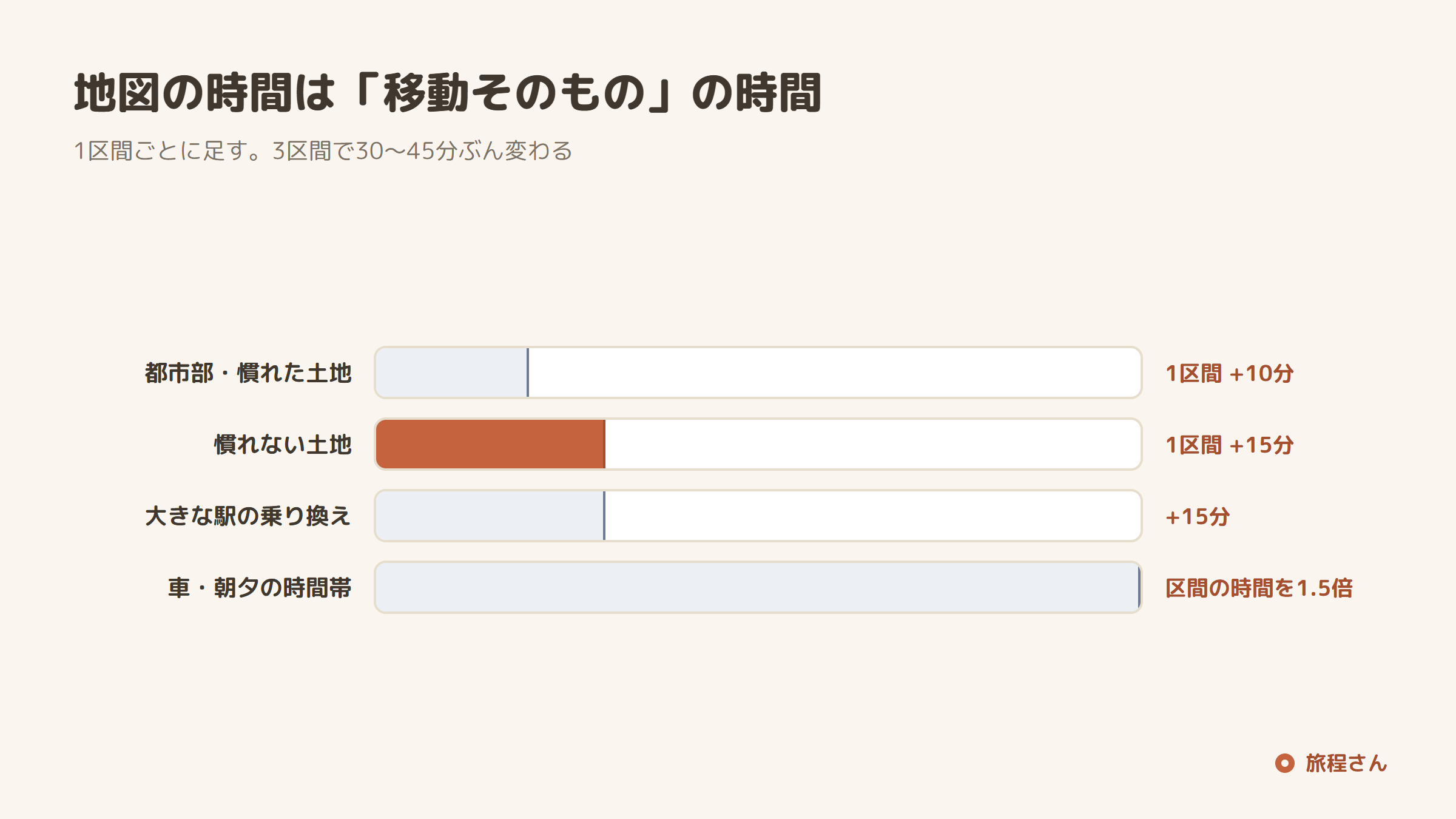
- 出てきた時間に上乗せする。 表示は移動そのものの時間で、駅で迷う、切符を買う、荷物を持ち替えるといった時間は入っていません。都市部なら1区間あたり10分、慣れない土地なら15分を足しておくと外しません
- 朝と夕方で測り直す。 車で動く日は、同じ区間が1.5倍になることがあります
地図が出す時間をそのまま旅程に書くと、1日3区間で30分から45分ぶん足りなくなります。 これが「当日ぜんぶ後ろにずれる」の正体です。
手順5|順番を入れ替えて、移動の合計を減らす
区間の時間が出そろったら、その日の合計を足します。そのうえで、順番を入れ替えて合計が減らないか試します。
並べ替えるだけで縮む3つの形
減らしやすいのは、次のような形です。
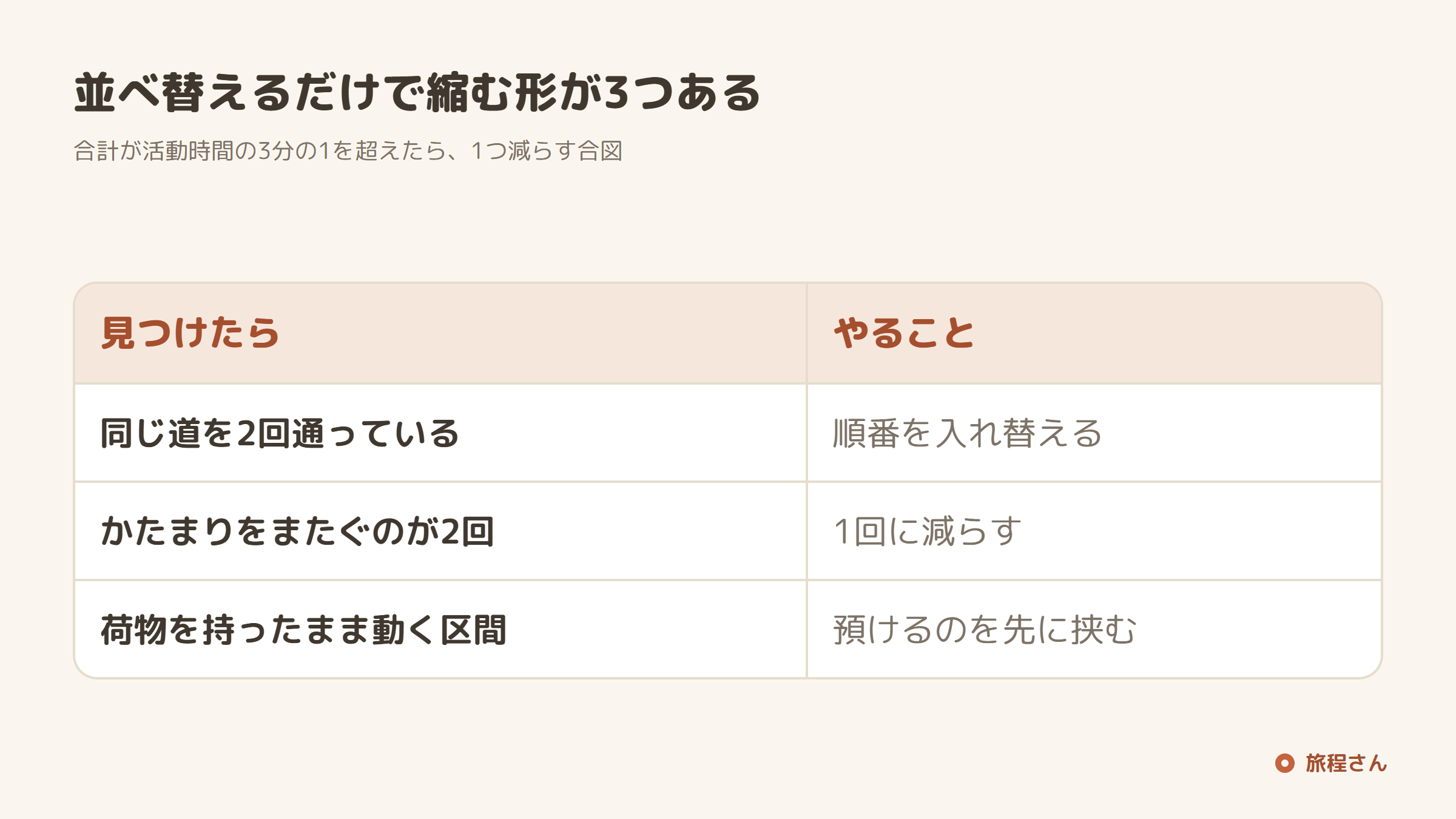
- 同じ道を2回通っている。 行って戻ってまた行く形になっていたら、並べ替えるだけで縮みます
- かたまりをまたぐ回数が2回以上ある。 1回に減らせないか見ます
- 荷物を持ったまま動いている区間がある。 ホテルのチェックイン、または駅のコインロッカーを先に挟むと、以降が軽くなります
移動の合計が、その日の活動時間の3分の1を超えていたら、行き先を1つ減らす合図です。 9時間動ける日なら、移動3時間が上限。それ以上は、着いて写真を撮って次へ向かうだけの日になります。
手順6|同行者と共有する
マイマップは右上の「共有」からリンクを作れます。保存リストも同じように共有できます。共有設定を「リンクを知っている全員」にしておけば、相手はGoogleアカウントなしで見られます。
地図で伝わるのは「場所」まで
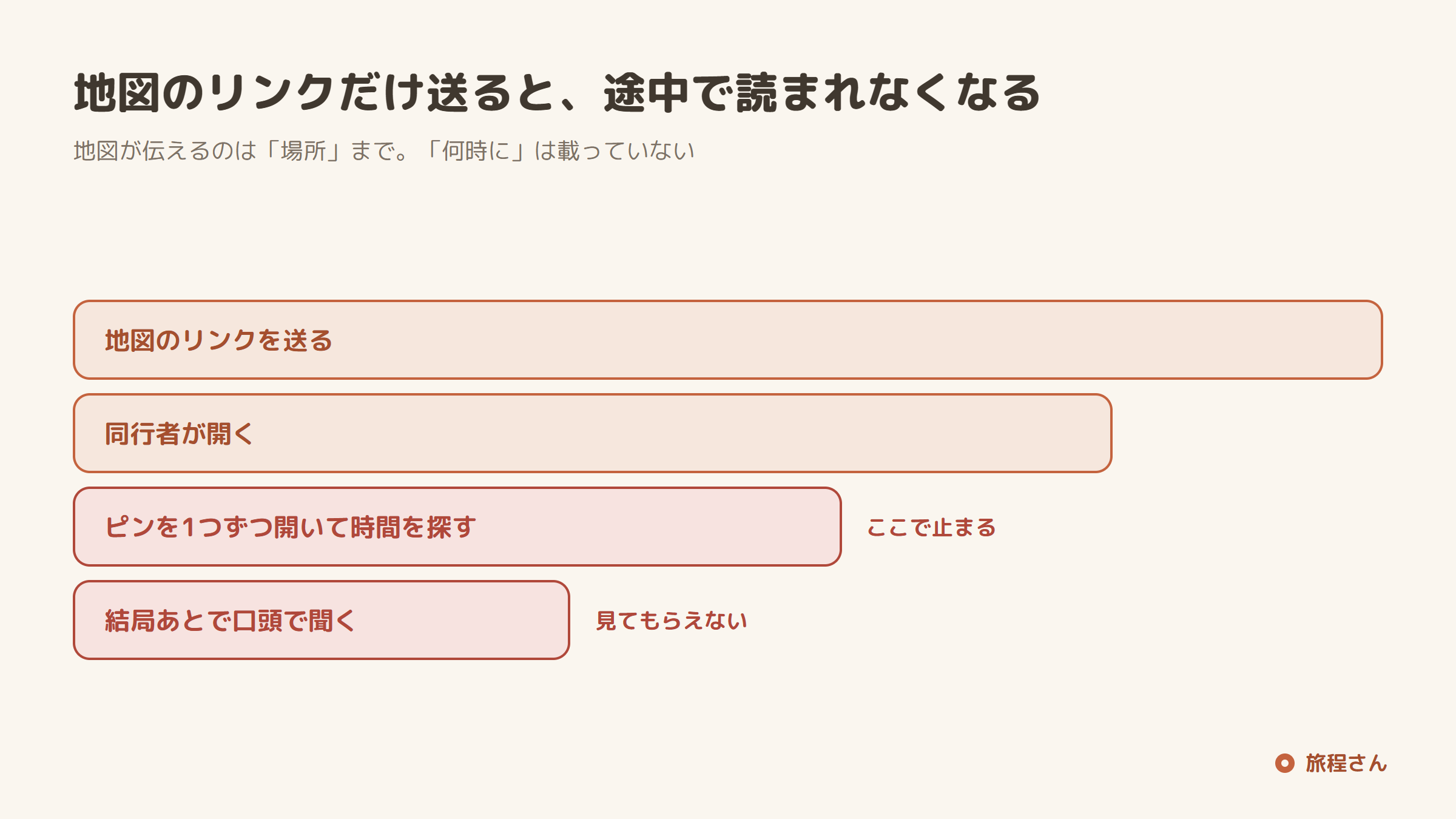
ただし、ここで知っておいたほうがいいことがあります。地図の共有は「場所の共有」であって、「予定の共有」ではありません。
| 同行者が知りたいこと | 地図で伝わるか |
|---|---|
| どこへ行くか | 伝わる |
| どういう位置関係か | 伝わる |
| 何時に集合か | 伝わらない |
| どこまで守る予定か | 伝わらない |
| 予約番号・チケット | 伝わらない |
| 誰がどれを予約したか | 伝わらない |
同行者がいちばん知りたいのは「何時にどこへ行けばいいか」です。地図のリンクだけを送ると、受け取った側がピンを1つずつ開いて時間を推測することになります。 これが「送ったのに誰も見てくれない」の理由です。
地図で決まらない部分をどうするか
ここまでで決まったのは、行く場所と、回る順番と、区間ごとの移動時間です。旅程として足りないのは次の4つです。
- 何時に始めて、何時に終わるか
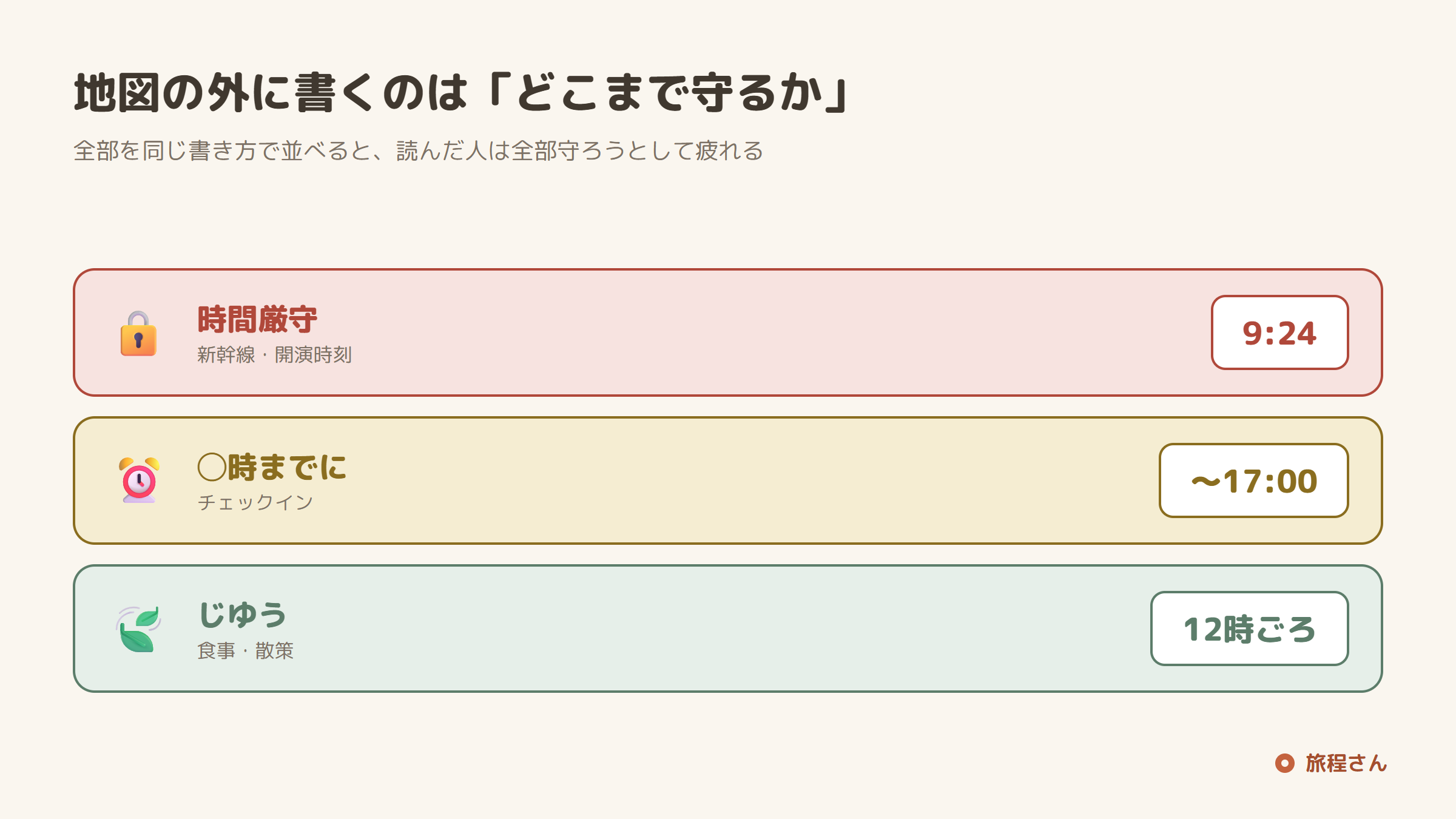
- その予定が「絶対に間に合わせる」ものか、「だいたい」でいいものか
- 予約の有無と、予約番号
- 当日ずれたときに、どこを削るか
このうち2つ目がいちばん効きます。 新幹線の発車時刻とカフェに入る時刻を同じ書き方で並べると、読んだ人はどちらも守ろうとして疲れます。「9:24 発(厳守)」「12時ごろ 昼食」のように書き分けるだけで、当日の余裕がまったく違ってきます。書き分けの考え方は旅程表の作り方に詳しく書いています。
時間をどこに書くか
置き場所はいくつかあります。
- メモアプリに手で書く。 自由度は高いが、共有すると各自が別々に編集して食い違います
- スプレッドシートで表にする。 見やすいが、スマホでは横に切れます
- 旅程アプリを使う。 時間の書き分けと共有がはじめから用意されています
旅程さんは3つ目にあたります。Googleマップで決めた順番をそのまま写して、時間の性格だけ足す使い方ができます。登録は要らず、作ったURLを送れば相手はそのまま開けます。各予定に地図のリンクも貼れるので、当日は旅程さんを開いて、詳しい場所だけ地図へ飛ぶ形になります。
まとめ
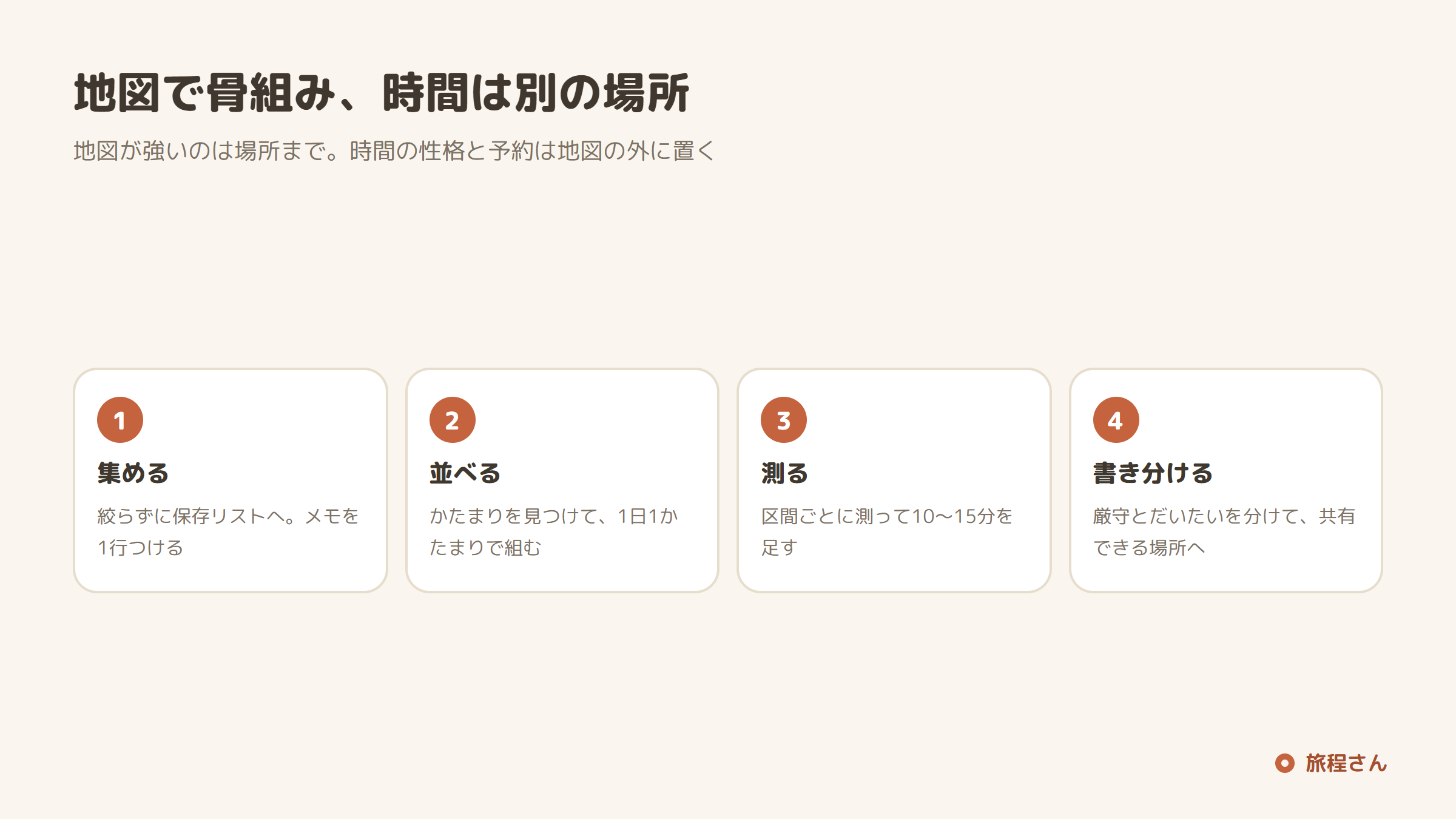
Googleマップで旅行プランを作る手順は、次の6つです。
- 行きたい場所を絞らずに保存リストへためる
- 地図を引いて、かたまりを見つける(1日1かたまり)
- マイマップに移して、日ごとに色を分ける
- 区間ごとの移動時間を測り、1区間あたり10分から15分を足す
- 順番を入れ替えて、移動の合計を活動時間の3分の1以内に収める
- 共有する。ただし地図で伝わるのは「場所」まで
地図は場所を決める道具として非常に強く、ここを飛ばして時間から入るとまず崩れます。一方で、時間の性格・予約・当日の削りしろは地図の外にあります。地図で骨組みを作って、時間は別の場所に書く。この分担にすると、どちらの道具も無理なく使えます。
よくある質問
Q. 保存リストとマイマップ、片方だけならどちらを使えばいいですか。
日帰りから1泊2日で、範囲が狭いなら保存リストだけで足ります。2泊以上、または街をまたぐなら、マイマップまで作ると順番の判断が早くなります。
Q. マイマップはスマホで見られますか。
見られます。Googleマップアプリの「保存済み」からマイマップを開く形になり、通常の地図より動作は重くなります。当日スマホで何度も開くなら、決まった行き先を保存リストにも入れておくと軽く済みます。
Q. 移動時間に足す10分から15分は多すぎませんか。
駅の構内移動、券売機、乗り換え、トイレ、地図の確認を合わせると、慣れない土地では10分は簡単に消えます。多すぎたぶんは休憩になるので、困ることはありません。足りないときだけ全部がずれます。
Q. マイマップのレイヤが10枚では足りません。
1つのレイヤに複数日を入れて、ピンの色ではなく名前の先頭(「3-昼|◯◯」)で区別する方法があります。それでも足りない規模なら、地図を2つに分けたほうが見やすくなります。
Q. 同行者がGoogleアカウントを持っていなくても見られますか。
リンクの共有設定を「リンクを知っている全員」にしておけば、アカウントなしで閲覧できます。相手にも編集してもらう場合はアカウントが必要です。