旅程をiPhoneのメモで作る|共有と見やすさ
メモアプリは、いちばん軽くて速い旅程の置き場所です。当日に開くのも一瞬。ただし共有はiPhone同士が前提になります。使いどころを整理しました。
旅程を置く場所として、iPhoneの「メモ」アプリは意外と強い選択肢です。アプリを開く速さがほかと比べものになりません。 当日、片手で開いて次の予定だけ見る、という使い方ができます。
ただし弱点もはっきりしています。共有がiPhone同士を前提にしていることと、表が作りにくいことです。
この記事では、メモアプリで旅程を作る手順と、どこまでなら向いているかをまとめます。
メモアプリが向いている場面
| メモ | スプレッドシート | 旅程アプリ | |
|---|---|---|---|
| 開く速さ | いちばん速い | 遅い | ふつう |
| 作る速さ | 速い | ふつう | 速い |
| 表の作りやすさ | 弱い | 強い | ふつう |
| 共有 | iPhone同士 | 誰でも | 誰でも |
| オフライン | 強い | 設定が要る | サービスによる |
1人旅、または全員がiPhoneの少人数なら、これで足ります。作るのも見るのも速く、電波がなくても開けます。
逆に、Androidの人が1人でもいるなら共有で困ります。そこは後述します。
手順1|1つのメモに全部入れる
メモを分けたくなりますが、1つにまとめてください。 当日、複数のメモを行き来するのは面倒です。
書く順番はこうします。
金沢 2泊3日(10/10〜12)

■ すぐ要るもの
集合 10/10 9:00 東京駅 銀の鈴
宿   ◯◯旅館 018-000-0000
帰り 10/12 13:04 金沢発(厳守)
幹事 さとう 090-0000-0000

■ 1日目
9:24  東京駅 発(厳守)かがやき 16番線
11:56 金沢駅 着
12:30ごろ 昼食(近江町市場)
...
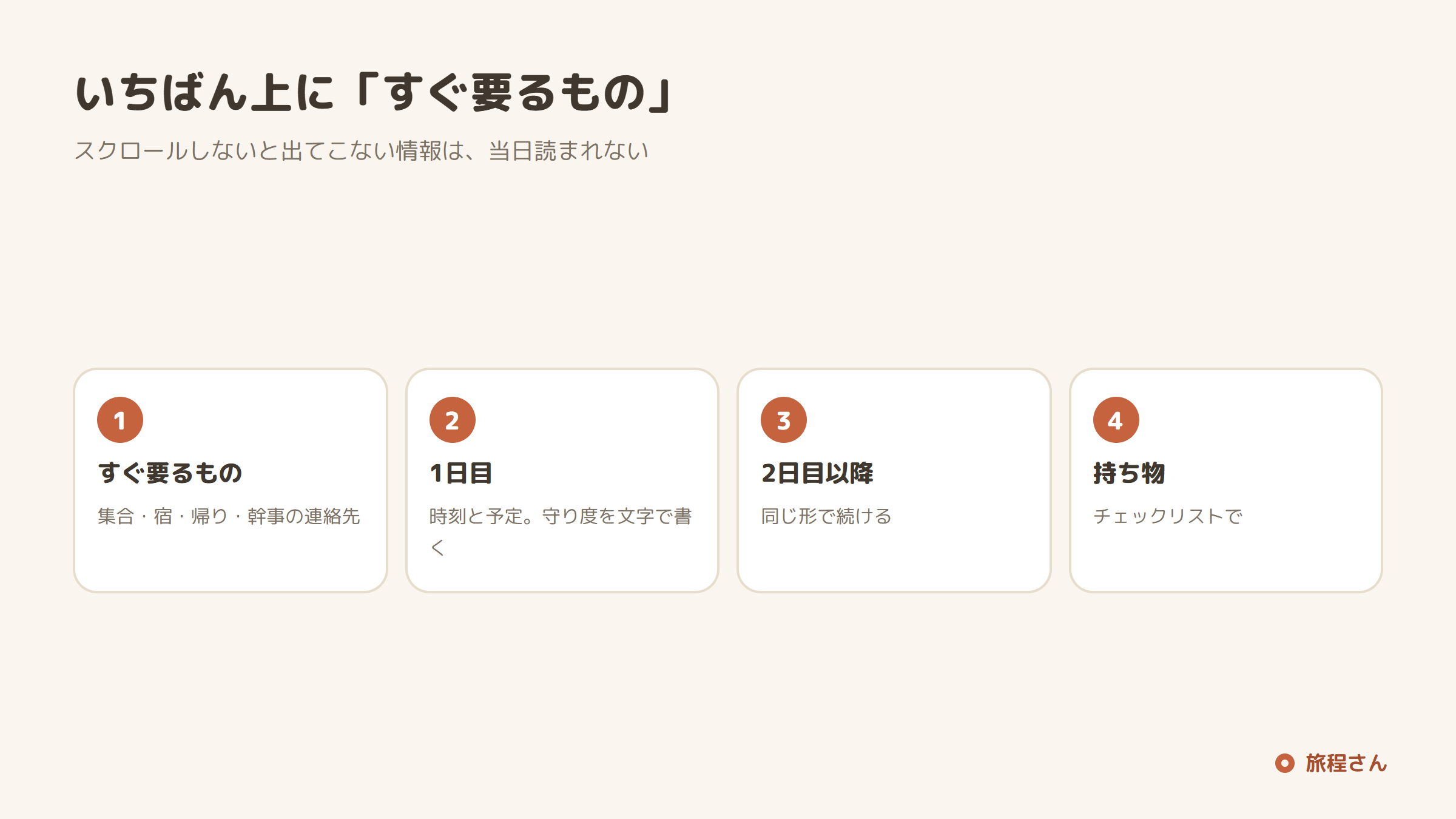
いちばん上に「すぐ要るもの」を置くのが肝です。 メモを開いた瞬間に見えます。スクロールしないと出てこない情報は、当日読まれません。
手順2|時間を3段階で書き分ける
メモは書式が限られるので、文字で書き分けます。
9:24 発(厳守)… 絶対に間に合わせる17:00までに… その時刻までに12時ごろ… だいたい
全部を 9:24 の形で書くと、1つ遅れただけで全部崩れた気分になります。考え方は旅程表の作り方にまとめています。
色や太字に頼らないでください。 メモの書式はほかのアプリへコピーすると崩れます。文字で書いてあれば、どこへ貼っても残ります。
手順3|表とチェックリストを使い分ける
メモアプリには表とチェックリストがあります。用途が違います。
表は「短い項目」だけ
キーボードの上のアイコンから表を挿入できます。ただしiPhoneの画面幅では2列が限界です。3列にすると横スクロールになって、当日読みにくくなります。
表を使うなら、時刻と予定の2列にします。それ以上の情報(移動手段、メモ)は、予定の行に続けて書くほうが読めます。
チェックリストは持ち物に
持ち物はチェックリスト(丸いチェックボックス)が便利です。チェックしたものを下に移動する設定にすると、残りだけが上に並びます。
- 設定 → メモ → 「チェック済みの項目を並べ替え」→ 自動
持ち物に何を書くかは旅行の持ち物リストにまとめました。
手順4|同行者と共有する
右上の共有ボタン →「メモを共同制作」でリンクを作ります。
権限
- 変更可能 … 相手も直せる。2〜4人向け
- 閲覧のみ … 見るだけ。人数が多いとき
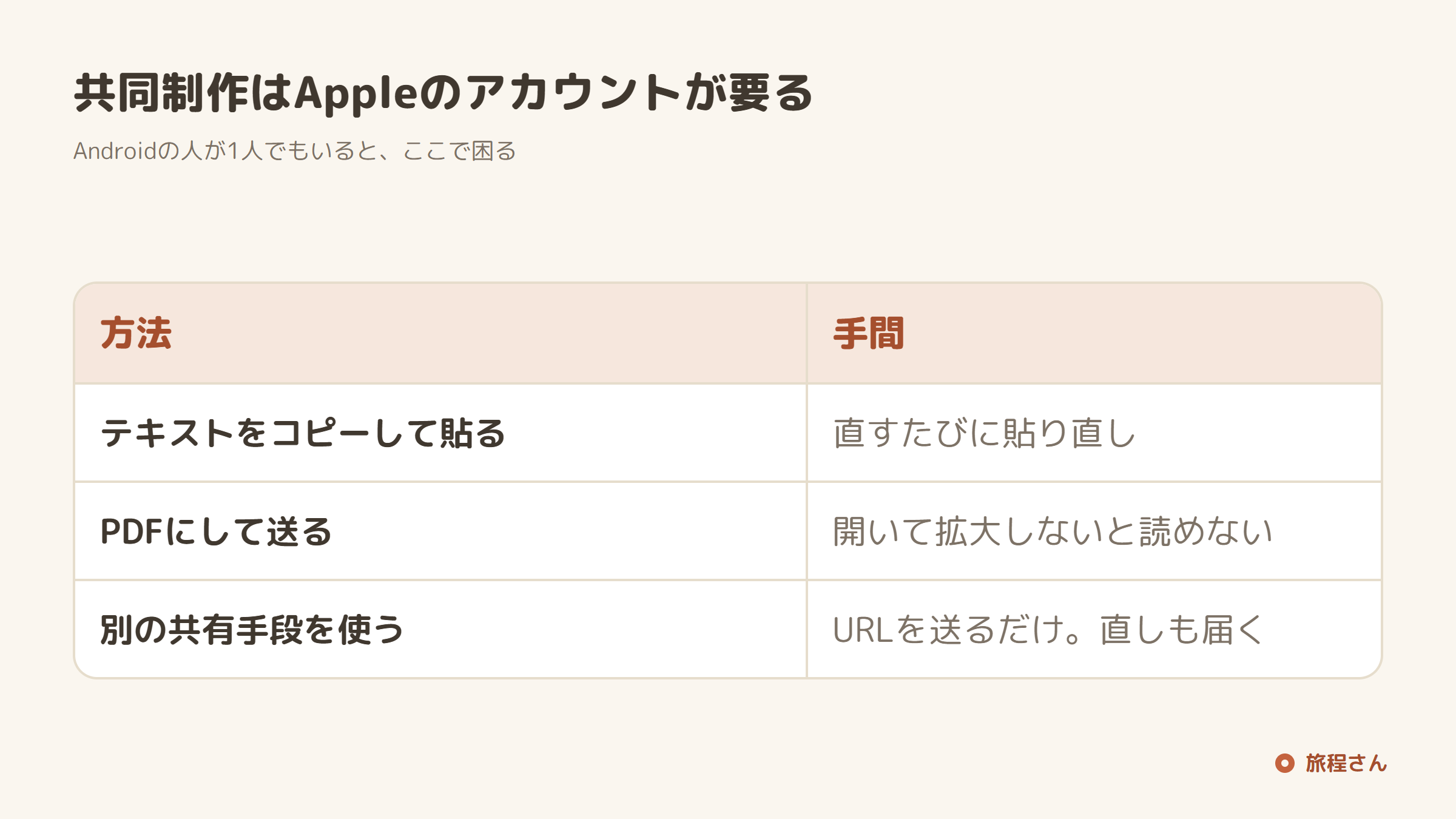
共同制作は、相手もAppleのアカウントが要ります。 ここがいちばんの制約です。
Androidの人がいるとき
3つの方法があります。
- テキストをコピーして、グループチャットに貼る(いちばん確実。ただし直すたびに貼り直し)
- PDFにして送る(共有 → プリント → プレビューをピンチで開く → 共有)
- 別の共有手段を使う
3つ目がいちばん手間が少なくなります。旅程さんは登録なしで旅程を作れて、できたURLを送るだけで、AndroidでもPCでもそのまま開けます。 メモに書いた内容を移すだけで、全員が同じものを見られます。
自分用はメモ、共有用は別、という分け方でも構いません。
手順5|ロックと、なくしたときの備え
ロックをかけるか
宿の予約番号や、同行者の電話番号を書くなら、メモのロックを検討してください(共有ボタン → メモをロック)。
ただしロックしたメモは、当日に開くたびに認証が要ります。 歩きながらだと面倒です。
現実的なのは、予約番号だけ別のロックしたメモに入れて、旅程本体はロックしない形です。
オフラインで見られるか
**見られます。**メモはiPhoneの中に保存されるので、機内モードでも圏外でも開けます。ここがメモアプリのいちばんの強みです。
ただし共同制作のメモは、相手の変更が反映されるのに通信が要ります。 圏外だと、自分が最後に同期した状態が見えます。
紙も持つか
電波が不安な海外や山間部へ行くなら、紙も持つほうが安心です。スマホの電池が切れたら、メモも見られません。
旅程さんでは、A4に1枚で収まる旅程表をExcelとPDFで配っています。メモの内容を書き写して1枚持っておくだけで保険になります。
メモで作らないほうがいい場合
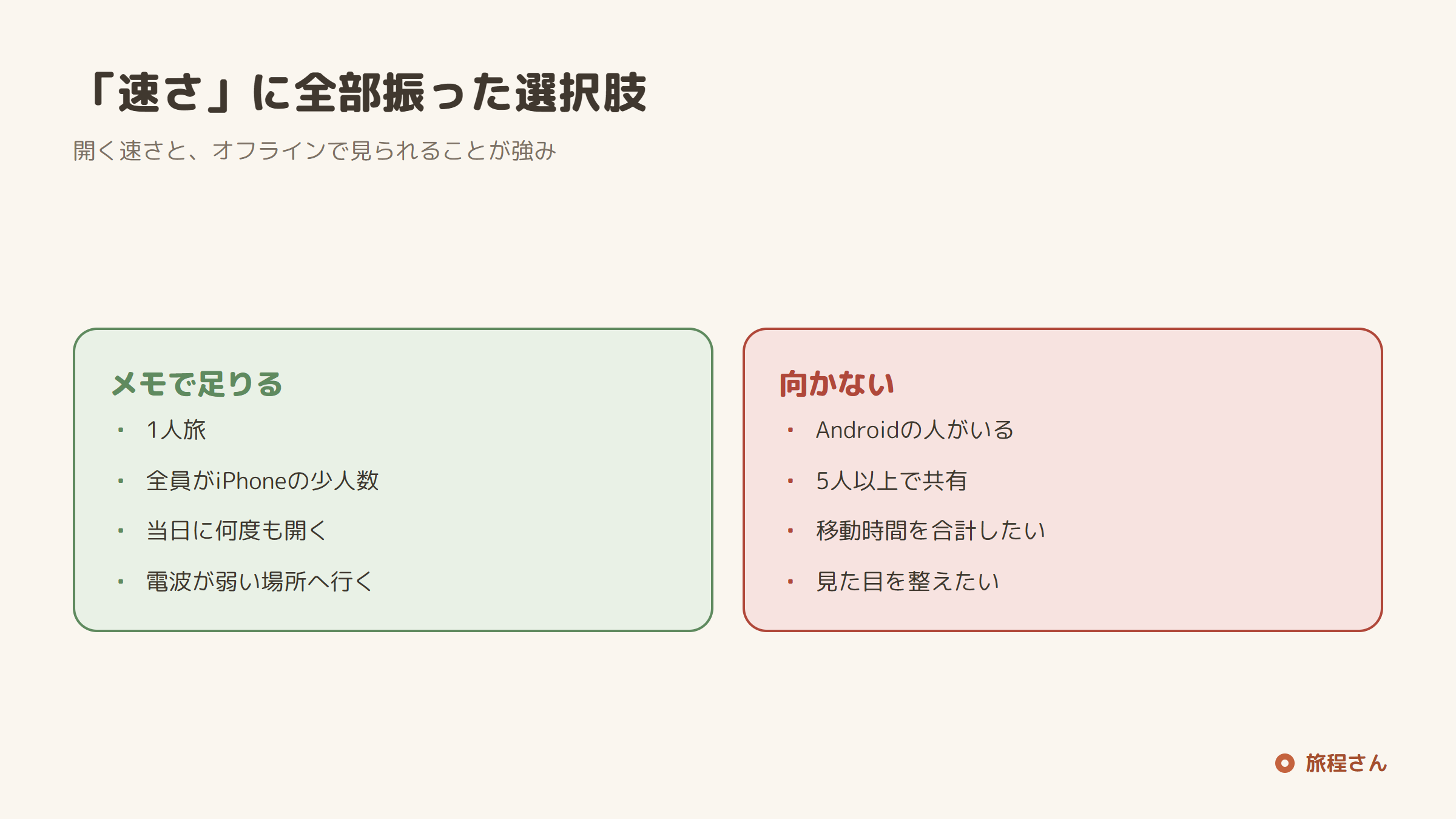
- 5人以上で共有する … 共同制作の管理が煩雑になります
- Androidの人がいる … 共有のたびに貼り直しになります
- 移動時間を合計したい … 計算できません。スプレッドシートのほうが向いています(スプレッドシートで旅程表を作る)
- 見た目を整えたい … Canvaのほうが早いです(Canvaで旅のしおりを作る)
まとめ
- **1つのメモに全部入れる。**分けると当日行き来することになる
- いちばん上に**「すぐ要るもの」**(集合・宿・帰り・幹事)を置く
- 時間は**文字で3段階に書き分ける。**色や太字に頼らない
- 表は**2列まで。**3列は横に切れる
- 持ち物はチェックリスト+「チェック済みを並べ替え」
- 共有は**iPhone同士が前提。**Androidの人がいるなら別の手段
- **オフラインで開けるのが最大の強み。**ただし電池が切れたら終わり
メモアプリは「速さ」に全部振った選択肢です。1人か、全員iPhoneの少人数なら、これ以上に手軽なものはありません。
よくある質問
Q. Androidの「Keep」でも同じことができますか。
できます。チェックリストも共有もあります。表がないので、時刻と予定は1行で書く形になります。共有は相手のGoogleアカウントが要ります。
Q. メモの共同制作は何人までですか。
人数の上限より、管理のしやすさで決まります。実感として4人までです。それ以上は誰が何を直したか分からなくなります。
Q. 誤って消してしまいました。
「最近削除した項目」に30日間残ります。そこから戻せます。共同制作のメモを相手が消した場合も同じです。
Q. 印刷できますか。
できます。共有 →「プリント」で出せます。ただし書式がそのまま出るので、余白や改ページは調整できません。 きれいに刷りたいなら、印刷用の用紙に書き写すほうが早いです。
Q. パソコンでも編集できますか。
同じApple IDでMacのメモ、またはiCloud.comから編集できます。長い旅程はパソコンで作って、当日はiPhoneで見るのが楽です。