印刷できる旅のしおりアプリ|無料で使える
旅のしおりアプリは数が多いのですが、「印刷できる」で絞ると急に減ります。画面で見るためのアプリと、紙に出すためのアプリは作りが違うためです。見分け方から書きます。
旅のしおりアプリで印刷できる無料のものを探すと、思ったより選択肢が少ないことに気づきます。アプリストアで「旅のしおり」と調べると数十件出てくるのに、紙に出せるものはその一部です。
理由は作りの違いです。画面で見るためのアプリは、スクロールして読む前提で作られています。紙はスクロールできません。1枚に収めるという設計が最初から入っていないと、印刷の機能は後から足せません。
この記事では、印刷できる旅のしおりアプリの見分け方と、無料で紙に出すまでの手順をまとめます。
旅のしおりアプリが「印刷できる」かを見分ける
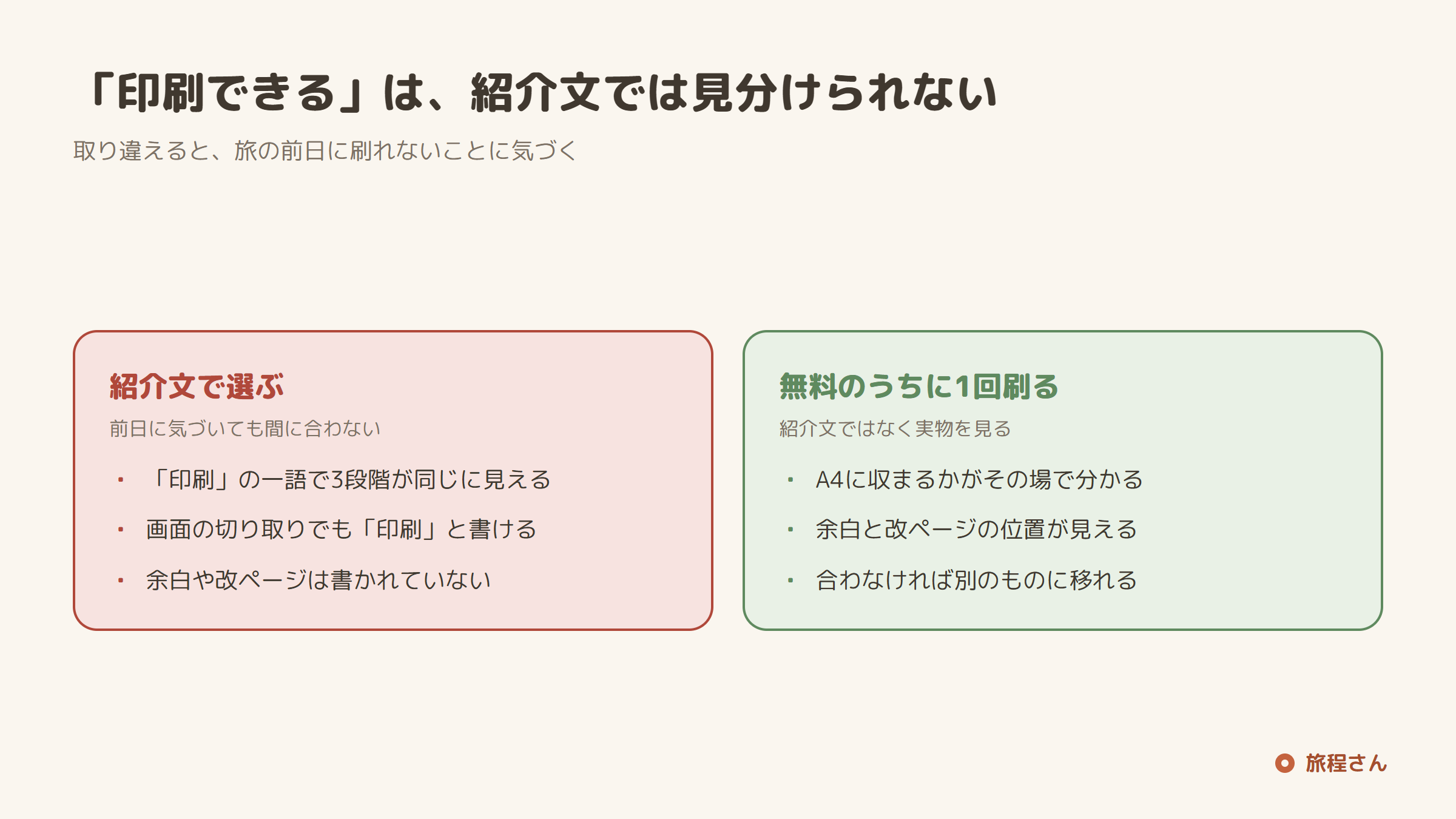
紹介文に「印刷」と書いてあっても、実際にできることは3段階に分かれます。ここを取り違えると、旅の前日に刷れないことに気づきます。
| できること | 実際のところ |
|---|---|
| スクリーンショットを撮れるだけ | 画面の切り取り。1枚に収まらない |
| PDFに書き出せる | 紙に出せる。ただし余白や改ページは運次第 |
| 印刷の形で作られている | A4に収まる前提で組まれている。これが本命 |
見分けるには、無料のうちに1回刷ってみるのが確実です。 紹介文ではなく、実物を見ます。
3段階のうち、使い物になるのは下の2つです。スクリーンショットは、文字が小さくなるか途中で切れるかのどちらかになります。
インストールが要るかどうかで、配る相手が変わる
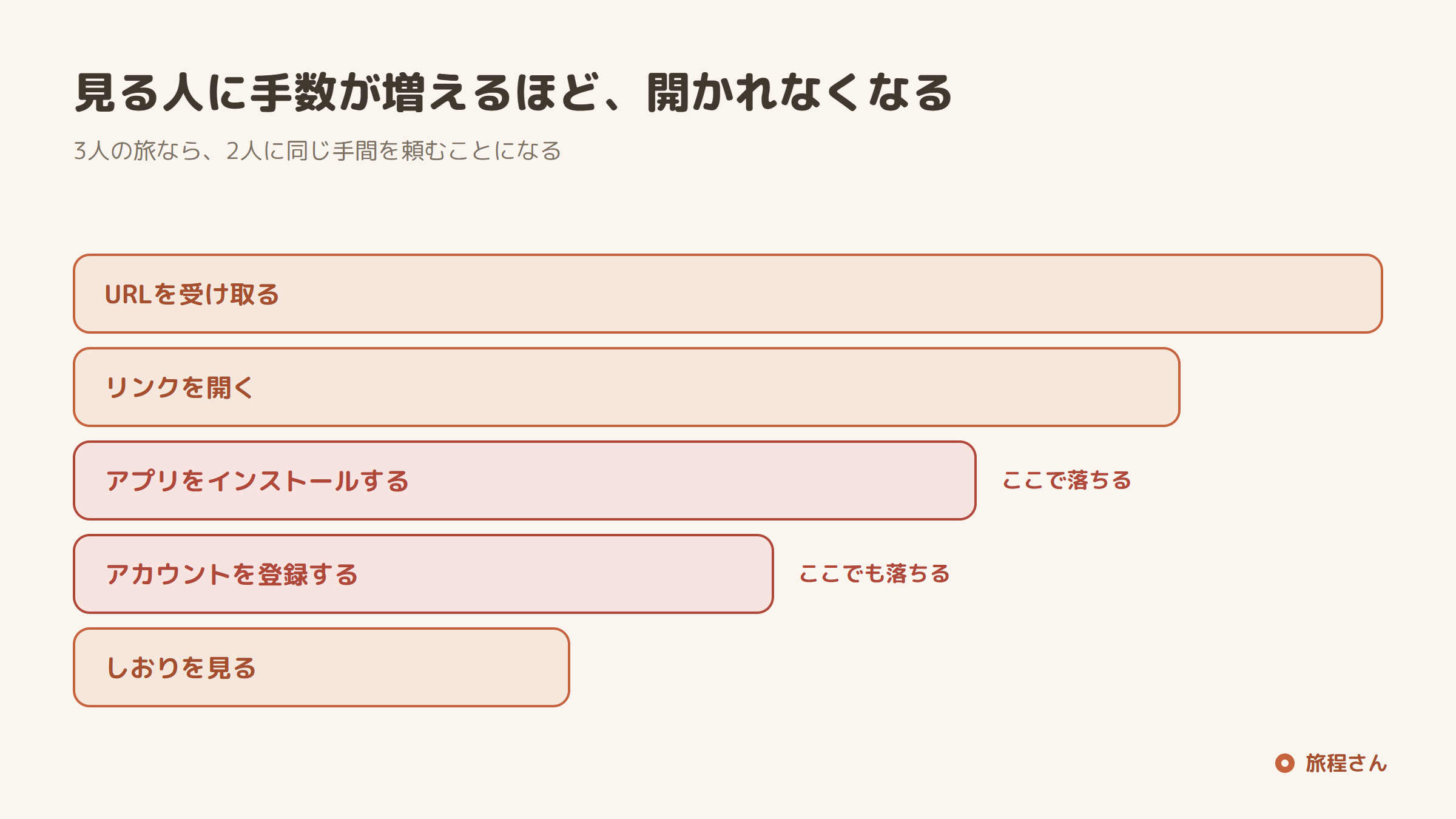
旅のしおりアプリには、スマホに入れるものと、ブラウザで開くものがあります。自分だけで使うなら、どちらでも変わりません。
差が出るのは人に見せるときです。インストールが要るアプリで作ったしおりは、見る側にも同じアプリを入れてもらう必要があります。3人の旅なら2人に頼むことになります。
ブラウザで開くものなら、URLを送れば相手はそのまま見られます。年上の人や、スマホに慣れていない人がいる旅では、ここが分かれ目になります。
旅程さんはブラウザで動きます。作る人も見る人も、登録もインストールも要りません。
無料の範囲で印刷までいけるか
「無料」と書いてあっても、印刷だけ有料というアプリがあります。作ってから気づくと、そこまでの時間が無駄になります。
先に確かめるのは次の3つです。
- 刷る前に料金の画面が出ないか
- 透かし(ウォーターマーク)が入らないか
- PDFに書き出せる枚数に制限がないか
透かしは特に気づきにくいところです。画面では出ないのに、刷ると薄くロゴが入るものがあります。1枚だけ試し刷りすると分かります。
旅程さんは、いまは印刷も含めて全部無料です。冊数の制限もありません。
スマホから紙に出す手順
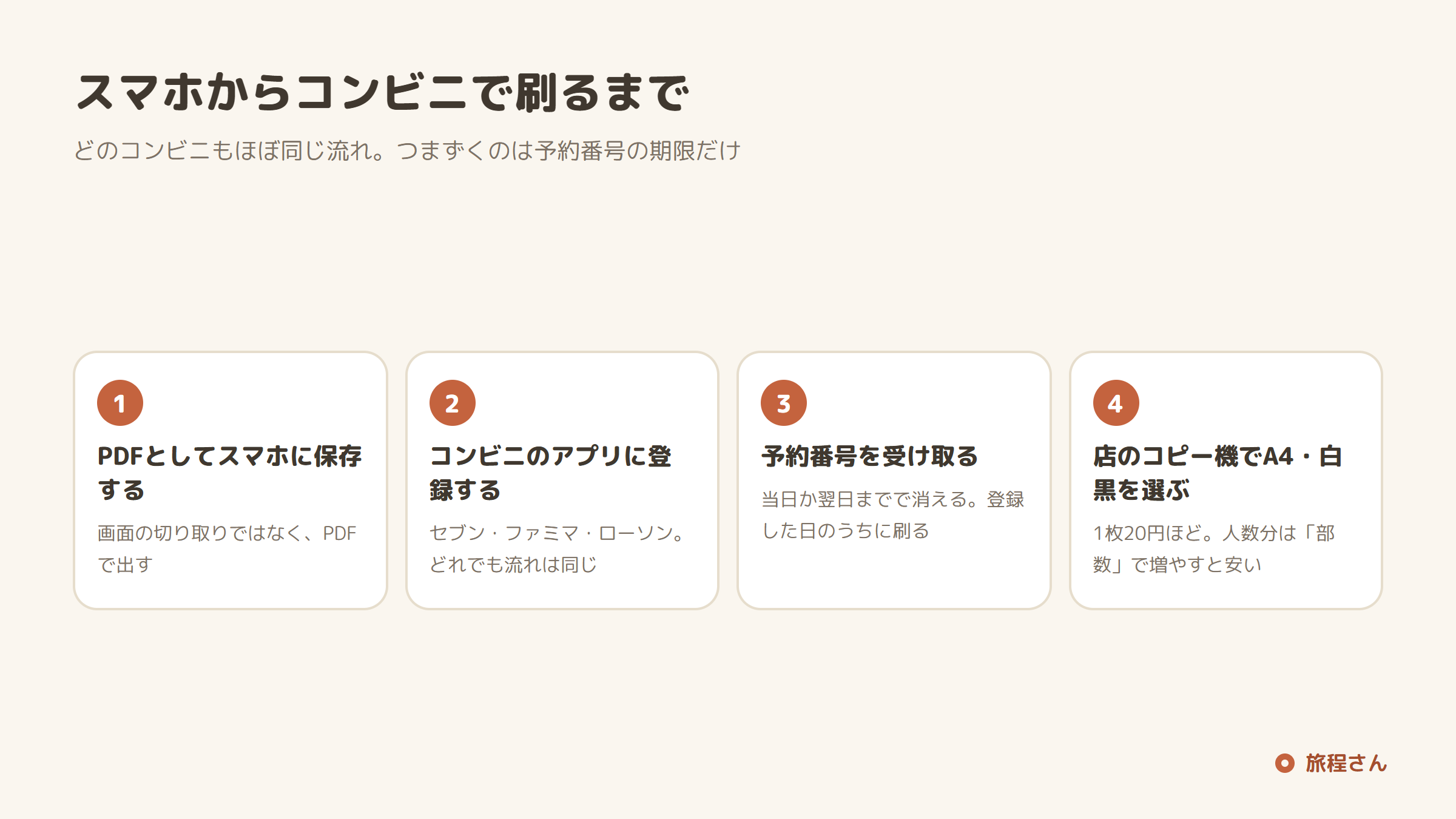
家にプリンタがなくても、スマホからコンビニで刷れます。どのコンビニもほぼ同じ流れです。
- しおりをPDFとしてスマホに保存する
- コンビニのアプリ(セブン・ファミマ・ローソン)に登録する
- 予約番号を受け取る
- 店のコピー機で番号を入れ、A4・白黒を選ぶ
白黒なら1枚20円ほど、カラーは60円前後です。表紙だけカラー、中身は白黒にすると、見た目を保ったまま安く済みます。
注意するのは予約番号の期限です。登録した当日か翌日までのことが多いので、出発前日に登録して当日に刷るという段取りだと消えていることがあります。
印刷で崩れるのは、だいたい同じところ
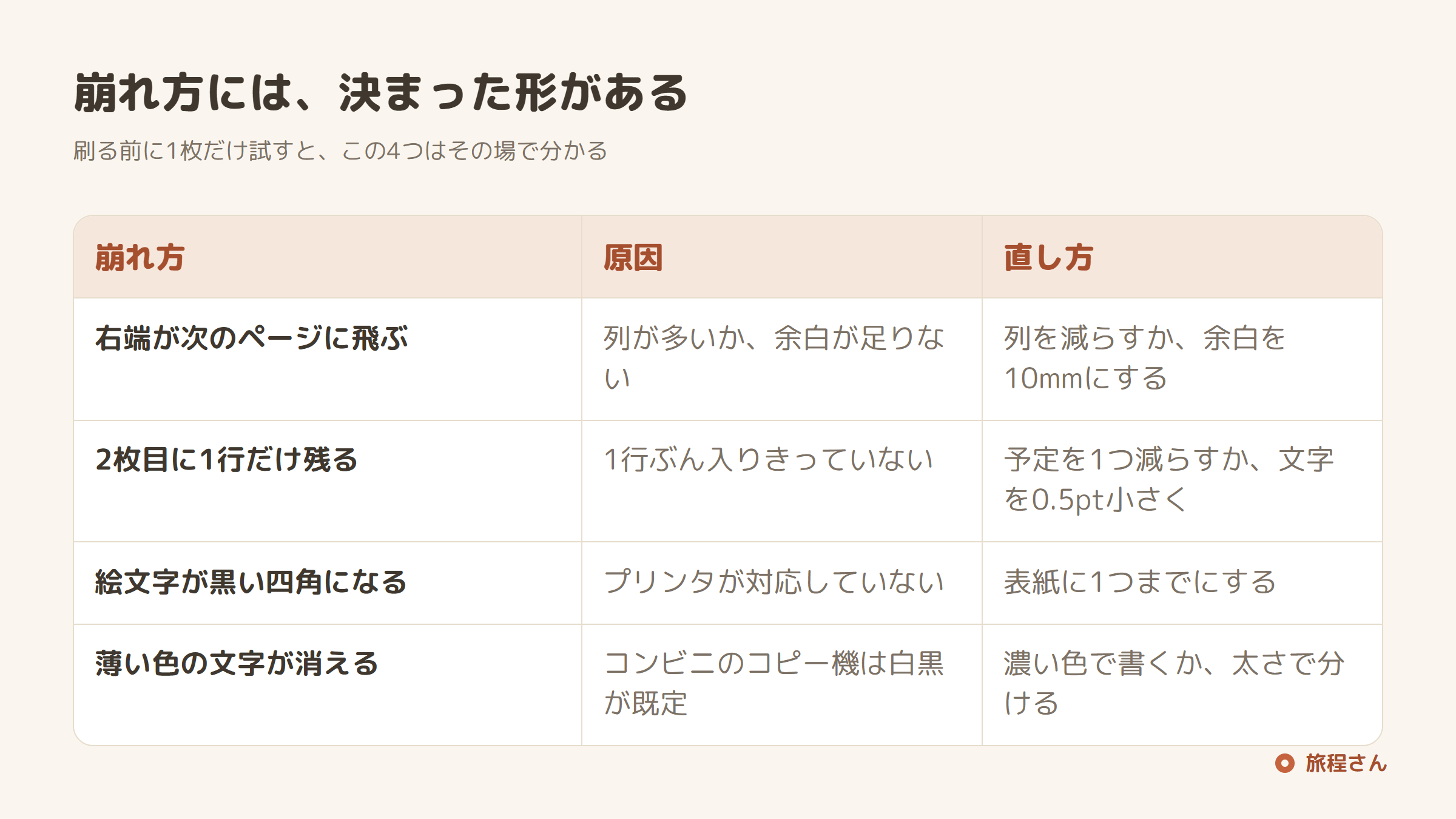
旅のしおりを刷ったときの崩れ方には、決まった形があります。
- 右端が次のページに飛ぶ。 列が多すぎるか、余白が足りていません
- 2枚目に1行だけ残る。 予定を1つ減らすか、文字を0.5pt小さくすると収まります
- 絵文字が黒い四角になる。 プリンタが対応していません。表紙に1つまでにします
- 薄い色の文字が消える。 コンビニのコピー機は白黒が既定です
余白は上下左右10mmにします。家庭用プリンタもコンビニのコピー機も、端から5mmほどは物理的に刷れません。10mmあればどちらでも切れません。
印刷を前提にすると、中身も変わる
紙は1枚です。スクロールできないので、入れる項目を選ぶ必要が出ます。
当日にしおりを開く理由は3つしかありません。「次どこ」「何時まで」「宿はどこ」です。観光地の説明や、食べたいものの一覧は、調べているときは楽しいのですが当日は読みません。
入れるのはこの6つで足ります。
- 旅の名前と日付
- その日の予定(守る時刻は2〜3件だけ)
- 宿の名前と電話番号
- 集合場所と時刻
- 持ち物
- 連絡先
時刻を分単位で全部書かないのがコツです。 守るのは出発と開演だけにして、あとは「◯時ごろ」にしておくと、遅れても紙が嘘になりません。
紙とURLは、どちらか一方に寄せない
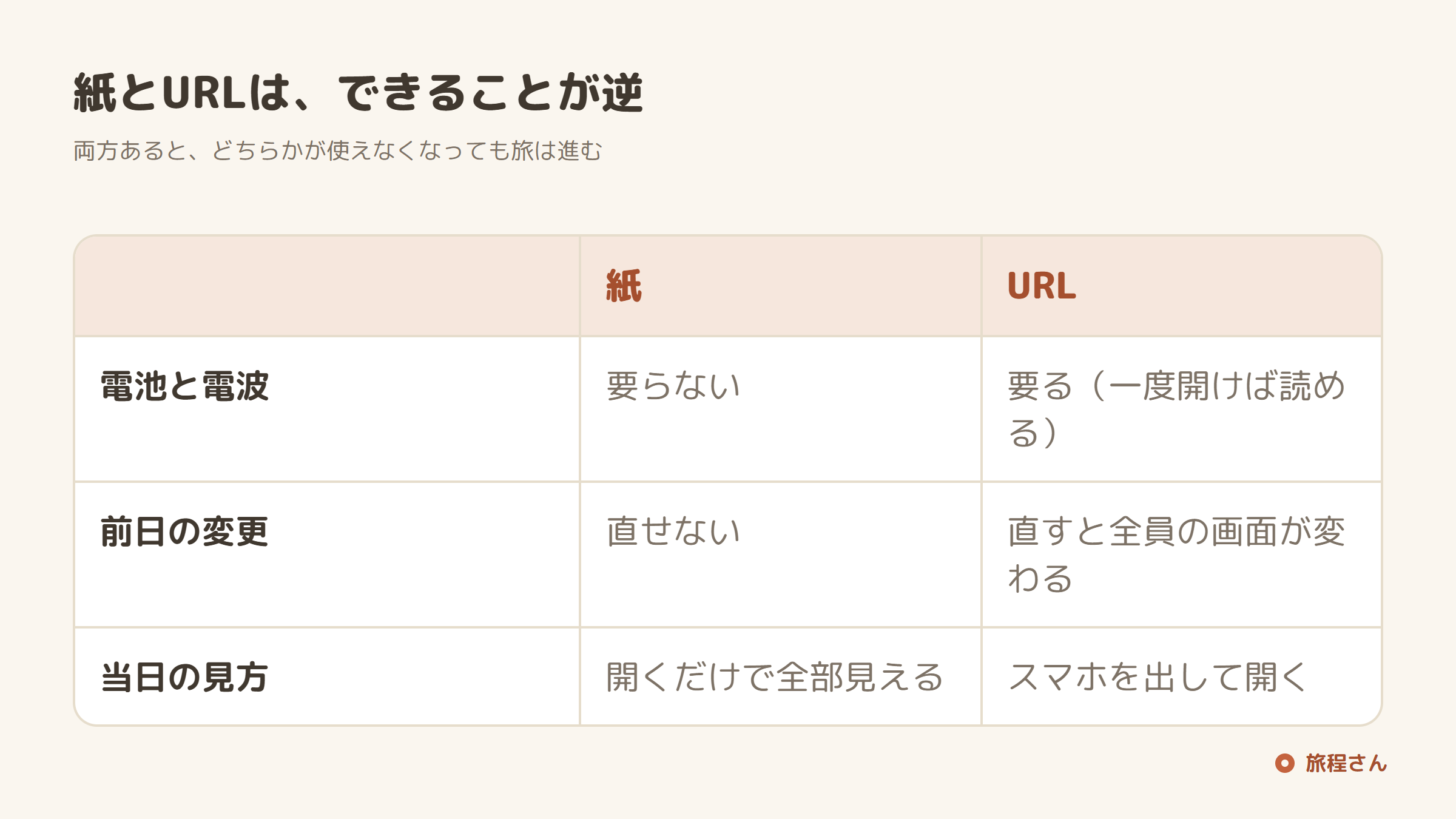
印刷できるアプリを選んだとしても、紙だけにするのはおすすめしません。宿が変わる、集合場所が変わる、といったことが前日まで起きるためです。
紙は電池が切れず、電波も要りません。URLは直せます。両方あると、どちらかが使えなくなっても旅は進みます。
実際の運用としては、予定が動くうちはブラウザで持っておき、前日に確定したものを刷る。当日は紙を見て、変更があればURLのほうを直す。この形が一番こわれにくいです。
刷る前に、A4に収まるかを1回だけ確かめる
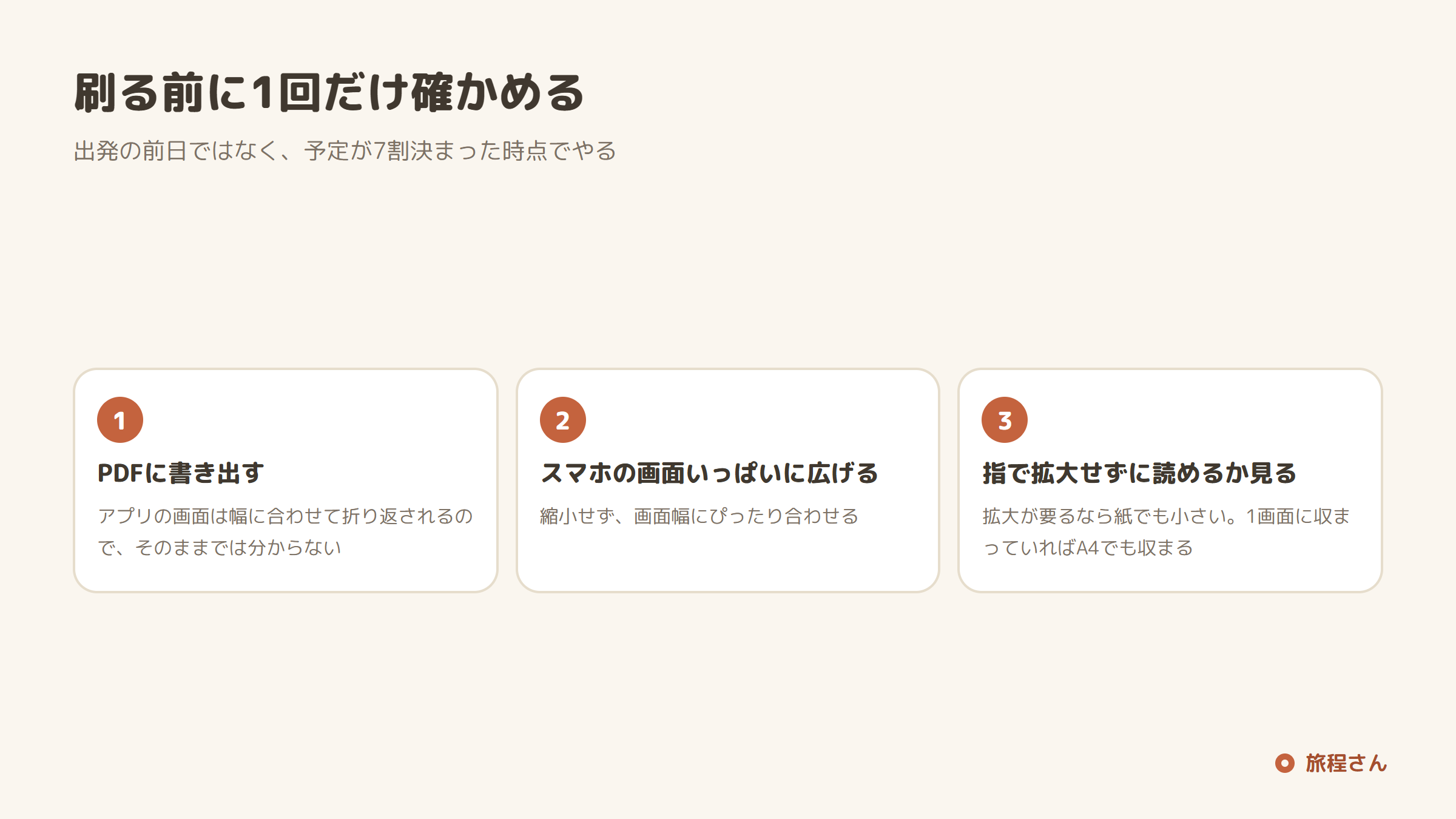
アプリで作っているあいだは、画面の幅に合わせて折り返されます。紙に出すまで、1枚に収まるかどうかは分かりません。
確かめ方は簡単です。PDFに書き出して、スマホの画面いっぱいに広げて見ます。指で拡大しないと読めないなら、紙でも小さすぎます。逆に、スクロールせずに1画面に収まっていれば、A4でも収まります。
出発の前日ではなく、予定が7割くらい決まった時点で1回試します。 直すなら早いほうが楽です。
印刷できるアプリでも、共有は別に考える
印刷できることと、人に見せられることは別です。紙を配れば共有できますが、旅の途中で予定が変わったとき、紙は直せません。
宿が変わった、集合が30分遅れた。こういうことは前日や当日に起きます。紙だけで配っていると、全員に言い直すことになります。
URLで共有できるものを選んでおくと、直せば全員の画面が変わります。配るのは紙、直せるようにしておくのはURLという持ち方が現実的です。
旅程さんで印刷するまで
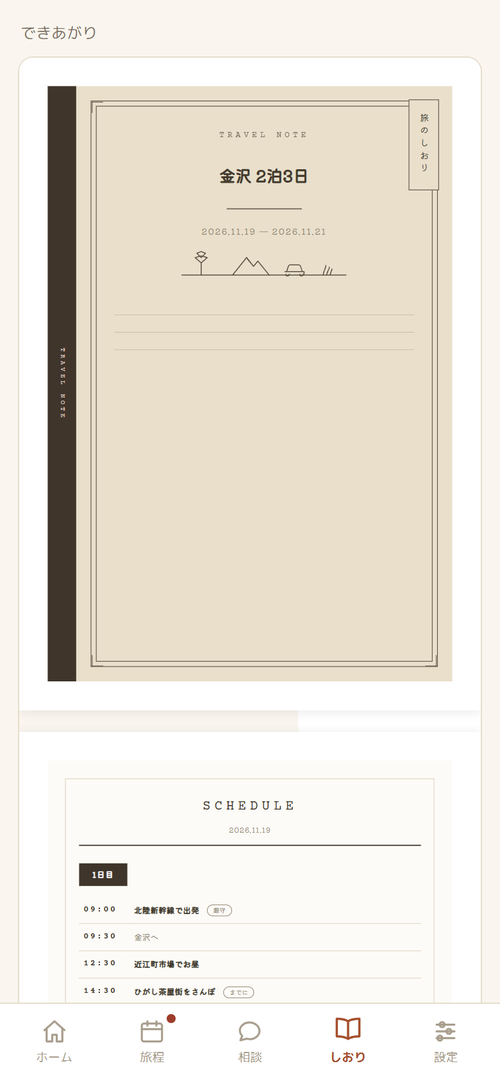
旅程さんはブラウザで動くので、インストールは要りません。スマホで開いて、予定を並べて、そのまま紙にできます。
- 「新しい旅をつくる」で近いテンプレを選ぶ
- 予定をタップして、自分の行き先に書き換える
- 「しおり」タブを開くと、刷り上がりがそのまま見える
- 「印刷する」からPDFに保存、またはコンビニで印刷
3番がいちばん効きます。画面で作ったものと紙が違う、という失敗がここで消えるためです。型は7つあるので、同じ旅程のまま見た目だけ選べます。
よくある質問
印刷できる無料のアプリは本当にありますか。 あります。ブラウザで動くものに多く、旅程さんもその1つです。アプリストアに出ているものは、印刷が有料のことが多いです。
人数分を刷るには。 コンビニのコピー機で「部数」を増やします。アプリから同じPDFを何度も送ると、そのたびに1枚ぶん取られます。
刷ったあとに予定が変わったら。 変わった日のぶんだけ刷り直します。全部を作り直す必要はありません。余白に手書きで足しても構いません。