旅程の共有方法5つを比較|全員に見てもらう
よくできた旅程表も、見てもらえなければ意味がありません。共有方法によって「見てもらえる率」は大きく変わります。5つの方法を、相手にかかる手間という軸で並べました。
旅程表を作り終えたあと、最後にひと仕事あります。メンバーへの共有です。
そしてここが、いちばん軽視されがちで、いちばん失敗しやすいところです。時間をかけて作った旅程表が、半分の人にしか見られていない。 出発の朝になって「集合何時だっけ」とLINEが飛んでくる。幹事なら一度は経験があるはずです。
原因は旅程の中身ではありません。共有方法が相手に手間をかけさせていることです。この記事では、5つの共有方法を「相手にかかる手間」という軸で比較します。
見てもらえない原因は、中身ではなく手間
まず前提を整理します。人が旅程表を見ない理由は、興味がないからではありません。
旅行を楽しみにしていない人はいません。それでも見ないのは、見るまでに越えるハードルがあるからです。
ハードルはひとつ増えるごとに人を落とす
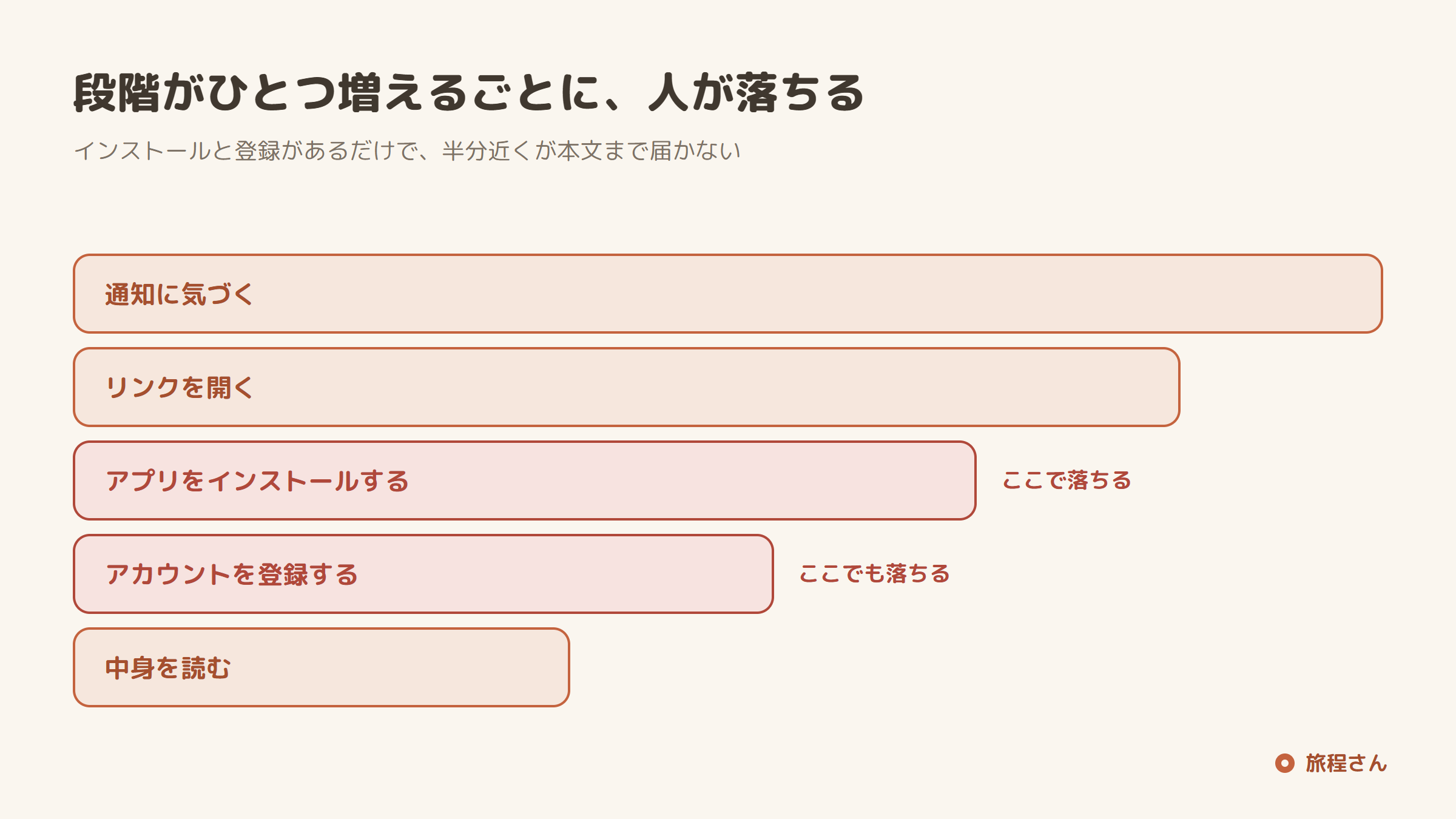
共有された側の動きを分解すると、こうなります。
- 通知に気づく
- リンクを開く
- (アプリなら)インストールする
- (アカウントが要るなら)登録する
- 中身を読む
この段階がひとつ増えるごとに、脱落する人が出ます。 3と4があるだけで、半分近くが5にたどり着きません。
しかも脱落した人は「あとで見る」と思っていて、そのまま忘れます。悪気はありません。手間が挟まっただけです。
幹事だけが詳しい、という状態になる
見てもらえないと何が起きるか。幹事だけが旅程を把握している状態になります。
そうなると、当日の質問が全部幹事に来ます。次どこ行くの、何時集合、宿どこだっけ。旅行中ずっと案内役をやることになり、幹事だけが疲れます。
共有方法を変えるだけで、この負担はかなり減ります。
共有方法5つの比較
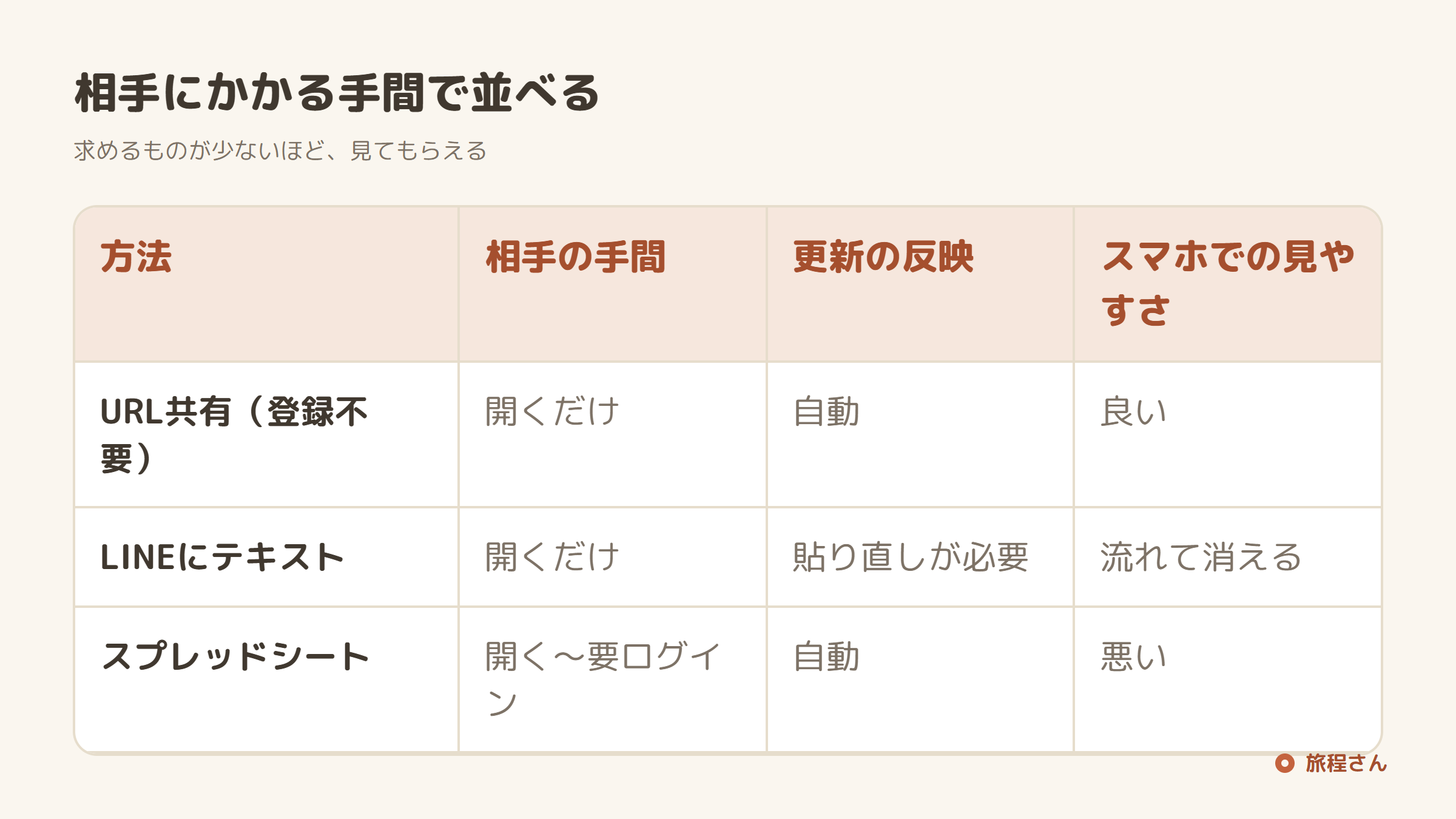
主な方法を、相手にかかる手間の順に並べました。
| 方法 | 相手の手間 | 更新の反映 | スマホでの見やすさ | 印刷 |
|---|---|---|---|---|
| URL共有(登録不要) | 開くだけ | 自動 | 良い | できるものが多い |
| LINEにテキストで貼る | 開くだけ | 貼り直しが必要 | 流れて消える | しにくい |
| スプレッドシート | 開くだけ〜要ログイン | 自動 | 悪い | しにくい |
| PDFを送る | 開く+保存 | 送り直しが必要 | 普通 | できる |
| アプリで共有 | 導入+登録 | 自動 | 良い | アプリによる |
順に見ていきます。
1. LINEにテキストで貼る — 一番手軽で、一番流れる
多くの人が最初にやる方法です。グループLINEに旅程を長文で貼る。
利点は、相手の手間がゼロに近いこと。 通知が来て、そのまま読めます。追加のアプリも登録も要りません。
問題は、流れて消えることです。 貼った直後は読まれますが、その後の雑談で上に流れます。当日「集合何時だっけ」となったとき、遡って探すのが面倒で、結局幹事に聞きます。
ノート機能に貼れば残りますが、開く人は多くありません。そして修正が発生すると、貼り直しになります。 どれが最新か分からなくなり、古い情報で動く人が出ます。
短い日帰りなら十分です。1泊以上なら別の方法を勧めます。
2. スプレッドシートを共有する — 作る側は楽、見る側はつらい
GoogleスプレッドシートやExcelをオンラインで共有する方法です。
作る側にとっては自由度が高く、共同編集もできます。 更新は自動で反映され、誰でも直せます。
問題はスマホでの見づらさです。 横スクロールが必要で、文字が小さく、拡大縮小を繰り返すことになります。旅先で片手で確認するには向きません。
もうひとつ、共有設定でつまずくことがあります。「リンクを知っている全員」にし忘れると、相手に「アクセス権をリクエスト」の画面が出ます。そこで諦める人が出ます。
出張の報告や経費精算が要る旅行には向いています。当日みんなで見るものとしては別の形が要ります。
3. PDFを送る — 確実に残るが、更新に弱い
旅程をPDFにして、LINEやメールで送る方法です。
利点は、確実に手元に残ることと、印刷しやすいこと。 電波がなくても開けます。オフラインでの安心感は最も高い方法です。
弱点は更新です。 予定が変わるたびに作り直して送り直すことになります。そして受け取った側は、どれが最新版か分からなくなります。「PDF(最新)(修正2)」のような事態が起きます。
出発直前に確定版を1回だけ送る、という使い方なら有効です。他の方法と併用するのが現実的です。
4. アプリで共有する — 機能は最高、ハードルも最高
旅のしおりアプリで作って、アプリ内で共有する方法です。
機能面では最も充実しています。 位置情報の共有、プッシュ通知でのアラーム、写真の共有、チャット。旅行中に必要なものが一通り揃っています。
問題は、共有相手にもインストールと登録を求めることです。前述のハードルの3と4が両方発生します。
気心の知れたメンバーで、全員がその手間を受け入れるなら最良の選択です。ただし一人でも「アプリ入れるの?」と言いそうな人がいるなら、その人は確実に見ません。
グループの顔ぶれで判断してください。
5. URL共有(登録不要)— 相手に何も求めない
ブラウザで開けるURLを送る方法です。相手はリンクを開くだけで旅程が読めます。
ハードルが1と2しかありません。 インストールも登録も発生しないので、脱落する人がほとんど出ません。
更新も自動で反映されます。幹事が旅程を直せば、次に開いた人には新しい内容が見えます。貼り直しも送り直しも要りません。
注意点は、URLを知っている人は誰でも見られることです。裏を返せば、URLさえ知らなければ見られないということでもあります。旅程には宿泊先や日程が書かれているので、SNSに公開で貼るのは避けてください。
実際どれを選ぶか
グループの性質で決まります。
| こんなグループ | 勧める方法 |
|---|---|
| 友達4〜5人、ITに詳しくない人もいる | URL共有 |
| 家族・親世代と一緒 | URL共有+紙に印刷 |
| 気心の知れたメンバー、機能も使いたい | アプリ |
| 出張・経費精算が要る | スプレッドシート+PDF |
| 日帰り、予定が3つ程度 | LINEにテキスト |
| 海外で通信が不安 | URL共有+紙に印刷 |
併用するのがいちばん確実
ひとつに絞る必要はありません。実務的には併用が最強です。
普段はURLで共有しておいて、出発の3日前に紙を1枚印刷して渡す。これだけで、見てもらえない問題はほぼ消えます。紙は電波もバッテリーも要らないので、旅先での安心感が違います。
「集合時刻だけ」は別途送る
どの方法を使っても、当日の集合場所と時刻だけはLINEで直接送ってください。
旅程表を開かない人でも、LINEの通知は見ます。集合に関する情報だけは、開かなくても目に入る場所に置くのが確実です。
共有するときの3つのコツ
方法を選んだあと、見てもらえる率をさらに上げる工夫があります。
送るタイミングを分ける
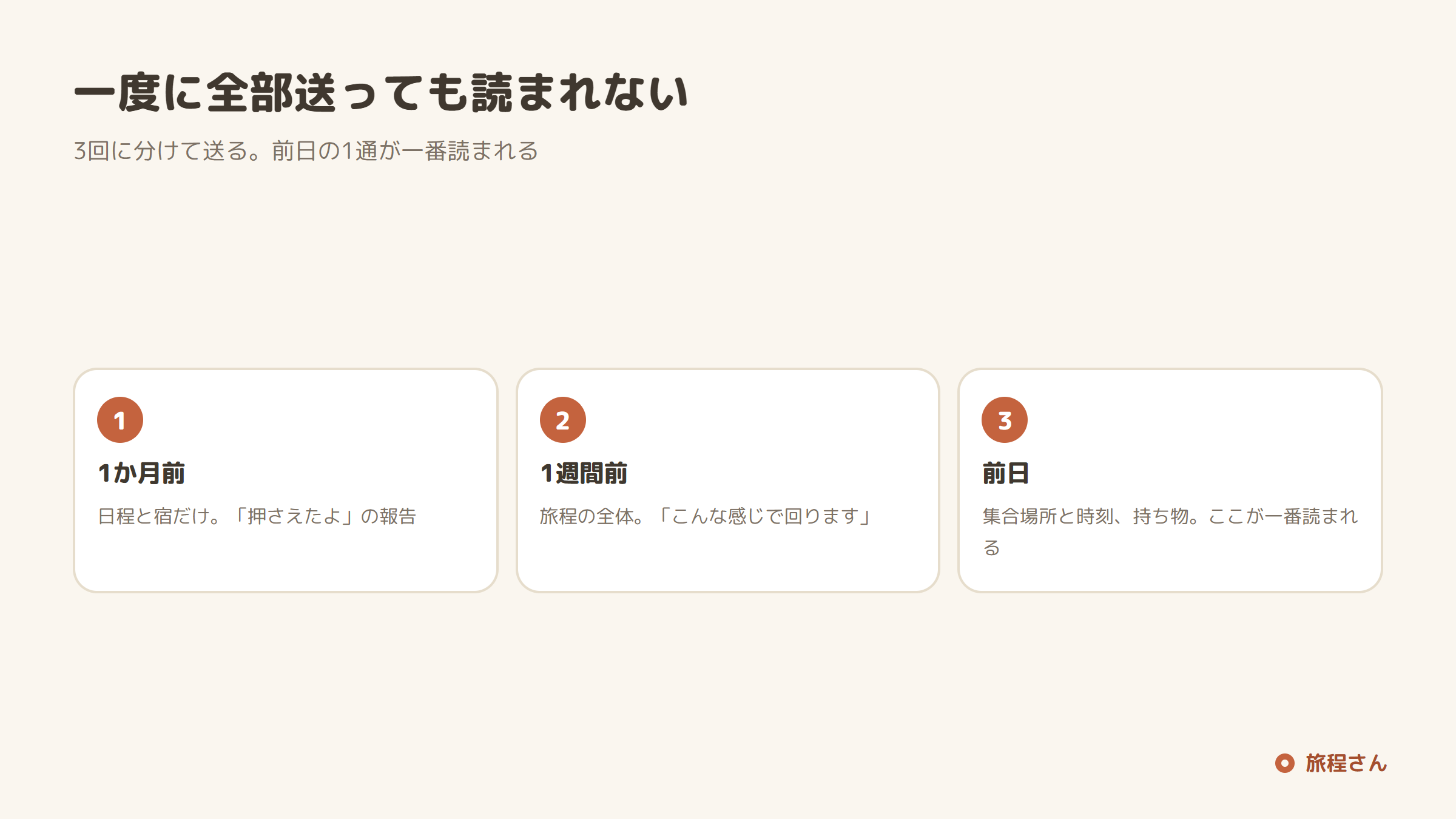
一度に全部送っても読まれません。分けて送ります。
- 1か月前 — 日程と宿だけ。「押さえたよ」の報告
- 1週間前 — 旅程の全体。「こんな感じで回ります」
- 前日 — 集合場所と時刻、持ち物。「明日よろしく」
前日の1通が一番読まれます。 ここに集合情報を入れてください。
全部を読ませようとしない
旅程表には、全員が読む必要のない情報も入っています。予算の内訳、予約の締切、幹事用のメモ。
送るときは「集合は8時、金沢駅の改札前です。詳しくはこのリンク」のように、一番大事な一行を先に書いてください。 リンクを開かない人にも、必要な情報が届きます。
印刷は「配る」より「置いておく」
紙を配っても、なくす人がいます。配るより、宿に1枚置いておくほうが機能します。
朝食のときにみんなで見られますし、なくしても幹事が持っています。宿泊先が複数ある旅行では、幹事が2〜3枚持っておくと安心です。
共有したあと、当日どう運用するか
共有して終わりではありません。当日の運用まで設計しておくと、幹事の負担が大きく減ります。
質問が来る前に投げる
当日、幹事に質問が集中するのは「次に何をするか分からない」からです。
これは先回りして投げることで防げます。移動が始まるタイミングで「次は◯◯、14時ごろ着きます」とグループに一言送る。それだけで、個別の質問がほぼ消えます。
旅程表を見れば分かることでも、見ない人はいます。見ない人に合わせて投げるほうが、結果的に幹事は楽になります。
予定が変わったときの伝え方
旅行中は予定が変わります。店が閉まっていた、雨が降った、思ったより長居した。
このとき旅程表を直すだけでは伝わりません。 見ていない人には変更が届かないからです。
変更が出たら、旅程表を直したうえで、グループに一行送ってください。「雨なので午後は美術館に変更します」。これで全員が同じ情報を持てます。
URL共有なら、直した内容は次に開いた人に自動で反映されます。貼り直しの手間がないぶん、一行送ることに集中できます。
幹事以外にも「分かる人」を作る
全員に旅程を把握してもらうのは現実的ではありません。ただ、幹事のほかにもう一人分かっている人がいると、負担が半分になります。
宿の予約担当や、当日の会計担当など、役割を持っている人が自然とそうなります。出発前に「旅程ここに入ってるから見といて」と個別に伝えておくだけで十分です。
幹事が体調を崩したときの保険にもなります。
旅程さんでの共有
この記事を書いている旅程さんは、URL共有を前提に作っています。
しおりを作ると、そのしおり専用のURLが発行されます。共有ボタンからコピーして、LINEに貼るだけです。相手は開くだけで旅程を読めます。会員登録もアプリのインストールも要りません。
いっしょに編集してほしい人には「合言葉」を伝えます。合言葉を知っている人だけが書き換えられるので、見るだけの人と編集する人を分けられます。
旅行当日は「🚶いまここ」の線が現在時刻に表示されます。共有された側の画面にも出るので、「いま何の予定か」を全員が同じように見られます。
紙が要るときは、二つ折り・三つ折りの折りガイド付きで印刷できます。宿に1枚置いておく用途に向いています。
一度開いたしおりは、電波がなくても読めます。
共有の前に、旅程そのものを見直す
見てもらえない原因の大半は共有方法にありますが、旅程の中身が読みにくい場合もあります。
時刻がびっしり並んでいる旅程表は、読む気が失せます。 何が大事なのか分からないからです。動かせない予定だけを目立たせて、残りは「12時ごろ」のようにゆるく書くと、読む側の負担が減ります。
旅程の組み方そのものは旅程表の作り方に、予定を詰め込みすぎない工夫は旅程を詰め込みすぎて疲れる人へにまとめています。
よくある質問
旅程の共有に一番いい方法は何ですか?
グループによりますが、URL共有(登録不要)が最も脱落者が出ません。相手にインストールも登録も求めないためです。
LINEで共有するときの注意点は?
長文は流れて消えます。ノート機能に貼るか、URLで共有して「詳しくはこちら」の形にしてください。集合時刻だけは本文に直接書きます。
旅程を共有すると個人情報は大丈夫ですか?
旅程には宿泊先と日程が含まれます。これは「その期間、家にいない」という情報でもあります。SNSへの公開投稿は避け、送る相手を限定してください。
共有した旅程を後から修正できますか?
URL共有やスプレッドシートなら、修正が自動で反映されます。PDFやLINEのテキストは送り直しが必要です。
相手がスマホを持っていない場合は?
紙に印刷して渡してください。二つ折りや三つ折りに対応したサービスを使うと、持ち歩きやすい形になります。
何人まで共有できますか?
URL共有型なら人数制限は基本的にありません。URLを知っている人は誰でも見られる仕組みのためです。
旅程の共有は、旅行の準備の最後の一歩です。ここで手を抜くと、それまでの労力が半分になります。
選ぶ基準はひとつだけ。相手に何を求めるかです。求めるものが少ないほど、見てもらえます。